Obsidian + Claude Code · 第5节,共10节 · v261020
§04Claude Code进场
Enter Claude Code
上一章你花30分钟搭好了vault。现在,把AI请进来。装好Claude Code之后,打开终端,cd到vault目录,输入claude,就接上了。这一章后半段我用一个演示笔记库把「让AI整理笔记」实际跑了一遍,每一步都有截图。
4.0先装好Claude Code
Claude Code要付费订阅才能用,Claude的免费档不含它,最低是Pro,每月20美元;用量大的话有每月100美元起的Max(2026年10月官网价格)。装法官方推荐原生安装:
# macOS / Linux
curl -fsSL https://claude.ai/install.sh | bash

# Windows(PowerShell)
irm https://claude.ai/install.ps1 | iex用Homebrew的也可以brew install --cask claude-code。装好后第一次运行claude,它会让你在浏览器里登录Claude账号。原生安装会在后台自动更新,不用你管版本。
4.1最简连接:cd进去就能用
很多人一听「AI + Obsidian」,第一反应是要装插件、配API、搞MCP。
都不用。打开终端,两行命令:
cd ~/Documents/my-vault
claude
第一次在某个文件夹里启动,它会先问你信不信任这个文件夹:
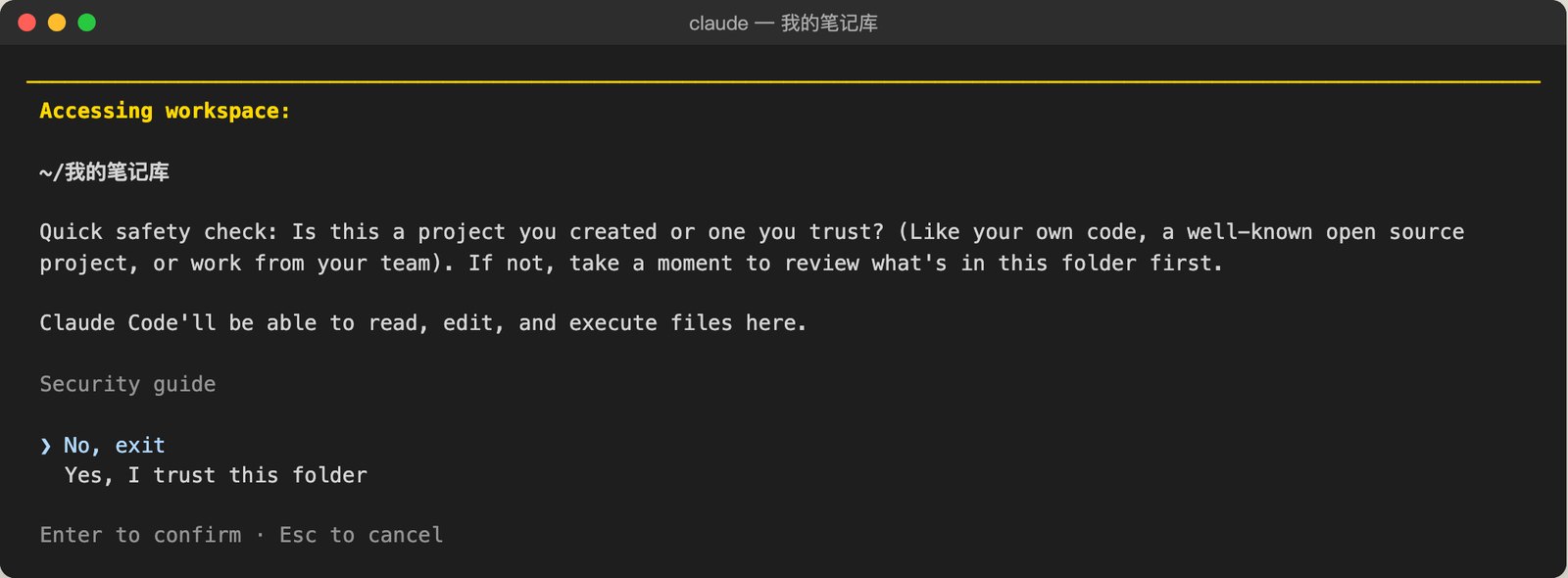
claude:它提醒你,信任之后它能读、改、执行这个文件夹里的文件。选「Yes, I trust this folder」。(路径已缩写成 ~。)信任之后,它能读你vault里的所有笔记。改文件、跑命令要不要先问你,取决于权限模式。屏幕底部那一行显示的就是当前模式,按Shift+Tab在几种模式之间切。从2.1.283(2026年9月)起,没做过任何设置的新会话默认进auto模式,由一个分类器判断哪些操作安全、自己放行。刚开始整理重要笔记,我建议先按Shift+Tab切到manual,让它改文件、移动文件、跑命令之前每一次都停下来问你。本章后面的实测,我就是在manual模式下做的。想固定下来,可以用claude --permission-mode manual启动,或者在设置文件里写permissions.defaultMode。
| 模式 | 它会怎么做 | 什么时候用 |
|---|---|---|
| manual(最保守) | 改文件、跑命令前都问你 | 刚开始用,或者笔记很重要 |
| accept edits | 改文件和常见的文件操作不再问,其他命令还问 | 方案你已经确认过,让它批量改 |
| plan | 只读、只出方案,不动任何文件 | 先让它看一遍、想清楚 |
| auto(2.1.283起的默认) | 由一个分类器判断哪些安全,自己放行 | 熟悉之后,配合Git一起用 |
为什么?因为vault就是一个文件夹,里面全是Markdown文件。Claude Code操作本地文件系统。两者天然兼容,不需要翻译层。
想在Obsidian里面直接用,不切到终端窗口,有两个办法:装一个叫Terminal的社区插件,在Obsidian里开终端;或者装Claudian,把Claude Code的对话框直接嵌进侧边栏(第8章讲)。
cd进目录 → 直接读写所有.md文件 → 零配置、零延迟
配置API Key → 安装集成插件 → 权限受限 → 只能通过接口间接操作
第一次启动Claude Code的时候,它会扫描当前目录。如果vault里已经有几十上百条笔记,你可以试着问一句:「我的vault里有什么?帮我概览一下。」看看它的反应。这是一个很好的冒烟测试,确认连接没问题。
4.2 CLAUDE.md:给AI的员工手册
连接上了,但还不够。
你新招了一个助理,第一天上班,你指着满屋子的文件柜说「都在这里了,开始干活吧」。他要么无从下手,要么乱翻一气。缺了一份员工手册。
CLAUDE.md就是这份员工手册。
在vault根目录创建一个叫CLAUDE.md的文件。Claude Code每次启动时会自动读取它。你在里面写什么,AI就按什么规矩办事。不想从零写,可以在Claude Code里输入/init,它会扫一遍文件夹,给你生成一个起点。官方建议每个CLAUDE.md控制在200行以内,再长就拆到.claude/rules/下面或者做成skill。
/config的Project instructions里改成两者并读。下面为了好懂,统一按CLAUDE.md讲,换成AGENTS.md内容完全一样。一个知识管理场景的CLAUDE.md,至少要包含四块内容:
第一块:你是谁。身份、关注领域、偏好。三五行就够。
第二块:vault怎么组织。文件夹结构、命名规范、各区域用途。AI读到就知道东西该存哪,不会乱放。
第三块:行为边界。什么能动什么不能动。比如「可以自由添加标签和链接,但不要删除任何已有内容」。
第四块:笔记模板。新笔记长什么样,frontmatter有哪些字段。有了模板,AI创建的笔记风格和你手写的就一致。
花叔的CLAUDE.md路由器
我自己的CLAUDE.md比上面说的要复杂得多。
「写作/」目录下有十来个工作区。下面这张图是4月的样子,10月我已经把所有CLAUDE.md换成了AGENTS.md,skill也挪到了三个agent共用的.agents/skills/,但结构没变:
写作/
├── CLAUDE.md              ← 路由器:根据关键词把任务分发到子目录
├── 01-公众号写作/
│   ├── CLAUDE.md          ← 公众号写作的专属规则
│   ├── 项目/              ← 进行中的文章项目
│   ├── _knowledge_base/   ← 知识库,有INDEX.md索引
│   └── _archive/          ← 已发布的文章
├── 03-视频创作/
│   ├── CLAUDE.md          ← 视频创作的专属规则
│   └── ...
├── 10-橙皮书/
│   ├── CLAUDE.md          ← 橙皮书制作的专属规则
│   └── ...
├── .claude/skills/        ← 55个Skills(4月时)
└── tools/                 ← 工具脚本
根目录的CLAUDE.md是一个路由器。它里面有一张路由表:
| 关键词         | 工作区     | 读取文件                    |
|---------------|-----------|----------------------------|
| 写文章、公众号  | 公众号写作 | /01-公众号写作/CLAUDE.md     |
| 视频脚本       | 视频创作   | /03-视频创作/CLAUDE.md       |
| 橙皮书、epub   | 橙皮书    | /10-橙皮书/CLAUDE.md         |
| 调研、竞品分析  | 调研与分析 | /07-调研与分析/              |
当我说「帮我写一篇公众号文章」,Claude Code读到根目录CLAUDE.md里的路由表,自动跳转去读/01-公众号写作/CLAUDE.md。那个文件里定义了公众号写作的完整规则:风格要求、审校标准、配图规范、发布流程。
当我说「做一本橙皮书」,它就去读/10-橙皮书/CLAUDE.md,里面是橙皮书的专属流程:章节Fragment怎么写、EPUB怎么构建、微信读书怎么上架。
一个人管这么多工作区,靠的不是效率高,是Claude Code读完CLAUDE.md之后知道每一件事该怎么做,不需要我每次都从头解释。
你不需要一开始就搞这么复杂。我这套系统是一年多慢慢长出来的。每次Claude Code犯一个错,我就在CLAUDE.md里加一条规则。一开始只有几行字,慢慢长成了路由系统。
知识管理场景的CLAUDE.md模板
如果你的vault主要用来做个人知识管理,这个模板可以直接用:
# 我的知识库

## 关于我
- [你的身份/职业]
- 关注领域:[列出3-5个]
- 偏好:用中文、不要过度格式化

## Vault结构
- daily/:每日记录,按YYYY-MM-DD.md命名
- notes/:永久笔记,按「主题-标题.md」命名
- projects/:进行中的项目,每个项目一个文件夹
- raw/:待整理的原始素材
- archive/:已完成/不再活跃的内容

## 笔记模板
新建笔记时使用以下frontmatter:
```yaml
---
title: 笔记标题
tags: []
created: YYYY-MM-DD
type: permanent
summary: 一句话摘要
---
```

## 行为规则
- 可以:添加标签、创建[[双向链接]]、生成摘要、整理和分类
- 不可以:删除已有笔记内容、修改我的原始记录
- 创建新笔记时必须遵循上面的frontmatter模板
- 每次整理后更新相关文件夹的index.md

## 标签体系
- 按领域:#tech #business #reading #life
- 按状态:#todo #in-progress #done
- 按类型:#idea #reference #project
复制这个模板,根据自己的情况改一改,放到vault根目录。这就是你的起点。
4.3 index.md:做了80%工作的导航文件
CLAUDE.md告诉AI整个vault的全局规则。但vault里有十个文件夹,每个文件夹里有几十个文件。AI怎么知道具体去哪找东西?
Obsidian社区里很多人都在用一个简单到离谱的技巧:在每个主要文件夹里放一个index.md。Karpathy那份LLM Wiki的说明里(第6章细讲),index.md也是核心角色:一份内容目录,每次有新资料进来都更新它。
index.md不需要复杂。三五行就够:
# 读书笔记

这个文件夹存放所有读书笔记,按「作者-书名.md」命名。

## 关键文件
- [[卡尼曼-思考快与慢]] - 认知偏差的经典
- [[芒格-穷查理宝典]] - 跨学科思维模型
- [[塔勒布-反脆弱]] - 不确定性中获益
就这么点东西,效果却很显著。没有index.md的时候,Claude Code进入一个文件夹,看到50个文件,需要逐个扫描。有了index.md,它先读这个文件,3秒钟就知道这个文件夹的用途和重要文件在哪。
我自己在写作文件夹里也是这么干的,每个知识库目录都有一个INDEX.md。这个模式是很多人各自摸索出来的,不是谁发明的。
4.4安装kepano/obsidian-skills
第2章提到过,Obsidian的CEO kepano在GitHub上发布了obsidian-skills。现在把它装上。
手动建.claude/skills/再复制文件也能用,但现在有更省事的办法。obsidian-skills的说明里给的首选是走Claude Code的插件市场,两条命令。我在演示笔记库里实际装了一遍:
/plugin marketplace add kepano/obsidian-skills
/plugin install obsidian@obsidian-skills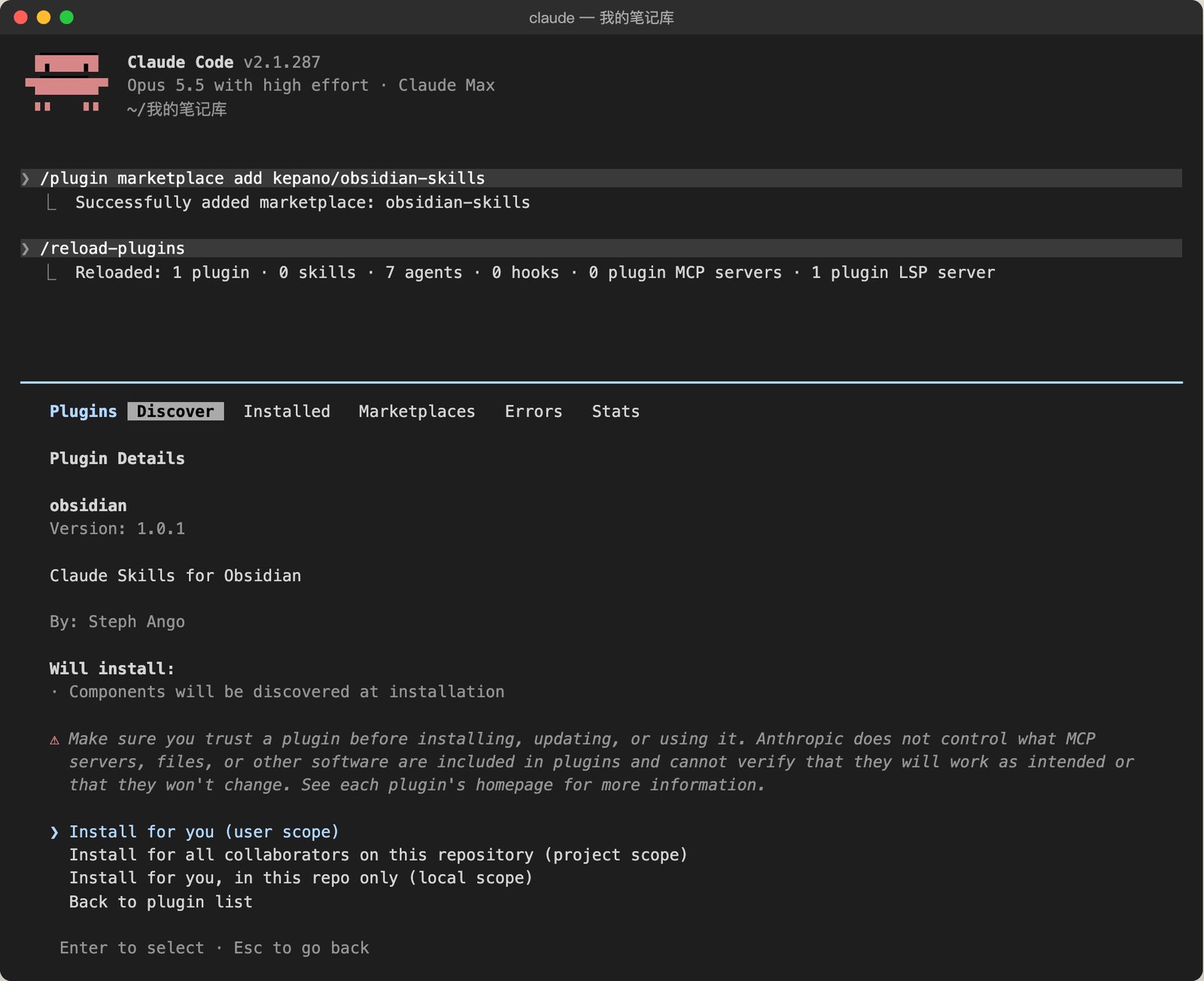
范围怎么选:只有这一个vault用,选project或local;所有项目都想用,选user。我选的是project,它会在vault里的.claude/settings.json写一行启用记录。装好之后输入/obsidian:,就能看到这几个skill:
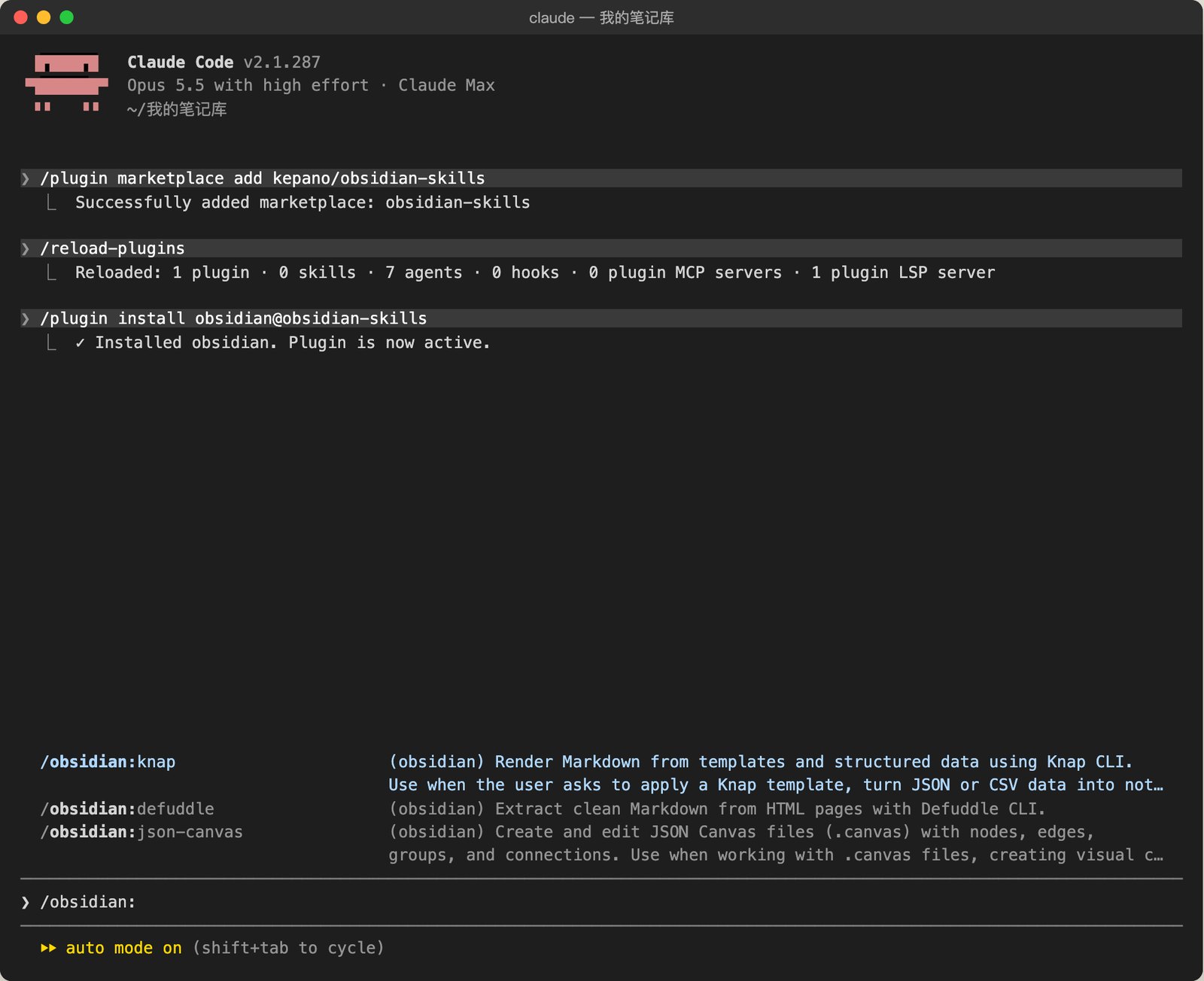
/obsidian:弹出的补全列表(截图只露出前三个:knap、defuddle、json-canvas)。我去插件目录里数过,一共六个:obsidian-markdown、obsidian-bases、json-canvas、obsidian-cli、defuddle、knap。平时不用手动调它们,Claude Code碰到.base、.canvas文件或者[[链接]]时会自己去读对应的skill。另一种装法是在终端里跑npx skills add https://github.com/kepano/obsidian-skills,Codex、OpenCode这些agent也能用这条路。
claude install kepano/obsidian-skills这条命令是错的。claude install是用来安装和切换Claude Code本体版本的,跟skill没关系。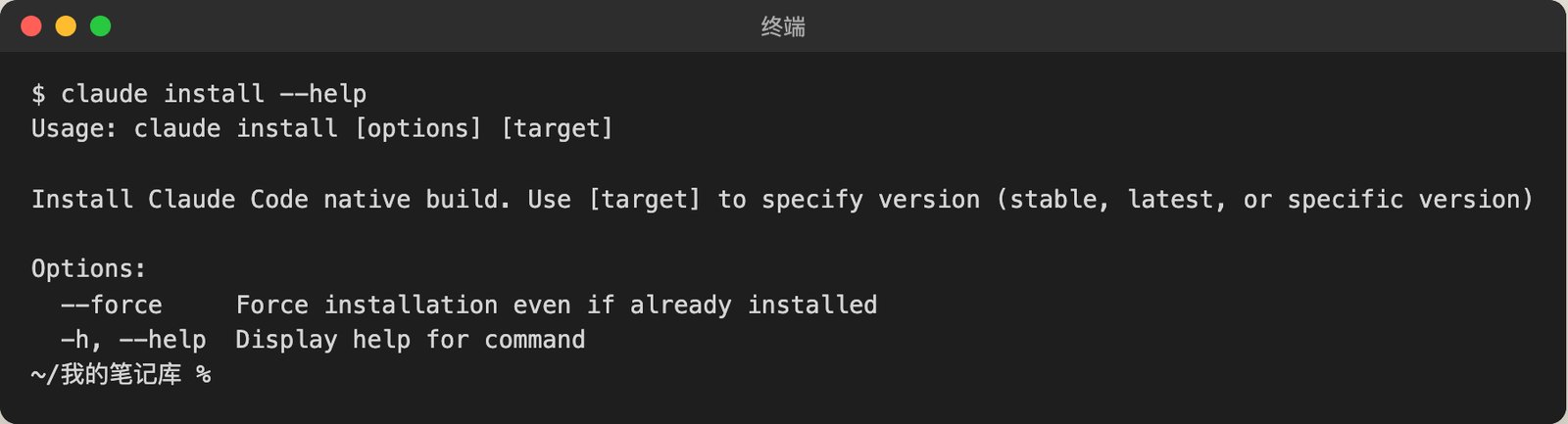
claude install --help的说明:「Install Claude Code native build」,参数是stable、latest或某个版本号。为什么需要它?Obsidian的Markdown有些独有语法,Claude Code不一定懂:
| Obsidian语法 | 标准Markdown | 差异 |
|---|---|---|
[[笔记名]] |
[文本](url) |
Wikilinks,Obsidian特有的双向链接语法 |
> [!note] 标题 |
> 引用文本 |
Callout blocks,带类型和折叠的引用块 |
.canvas文件 |
无对应 | JSON Canvas,空间笔记地图 |
![[图片.png]] |
 |
嵌入语法,可以嵌入笔记、图片、PDF |
装了之后,Claude Code知道在vault里要用[[]]而不是[text](url),知道callout语法,知道.canvas和.base文件格式。一次性操作,一分钟搞定。
4.5第一次协作:让AI整理笔记
连接做好了,CLAUDE.md写好了,Skills装好了。来干点实事。
找一批散乱的笔记丢进vault。可以是你以前在备忘录里记的东西,可以是微信收藏的文章摘要,可以是读书时随手记的几段话。不管格式多乱都行,先扔进来。
动手之前先做一件事:把vault变成一个Git仓库,提交一次。在vault目录里跑git init,再git add -A、git commit -m "整理前"。这样AI改坏了什么,都能退回去(第9章细讲)。
别让它一句话一步到位,分类、加frontmatter、建链接、生成索引全做完。我换了个顺序,学的是第1章那位MakeUseOf作者:先审计,再出方案,你确认之后再动手。我建了一个演示笔记库,inbox里放了五篇乱七八糟的笔记(两篇叫Untitled),daily里两篇日记,然后在Claude Code里说:
这是我的Obsidian笔记库。先别改任何文件,帮我审计一下 inbox/ 里的笔记:
哪些没有像样的标题、哪些内容有关联、建议每篇加哪些属性。
最后给我一个整理方案,等我确认再动手。
它要先读一遍所有笔记。因为读的方式是一条组合起来的命令,manual模式下这一步也会停下来问我:
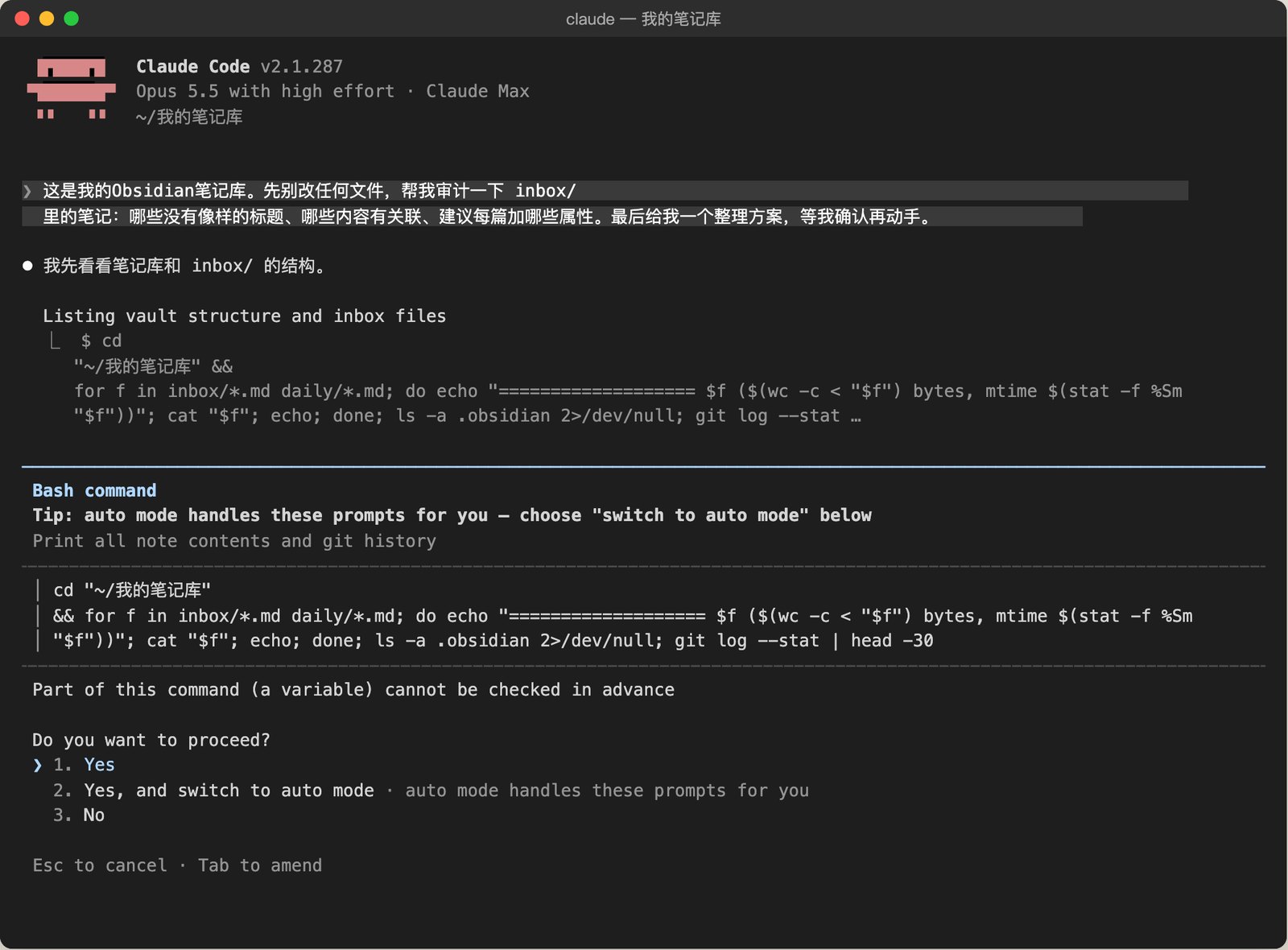
一分半钟后,它给了一份审计结果和方案:
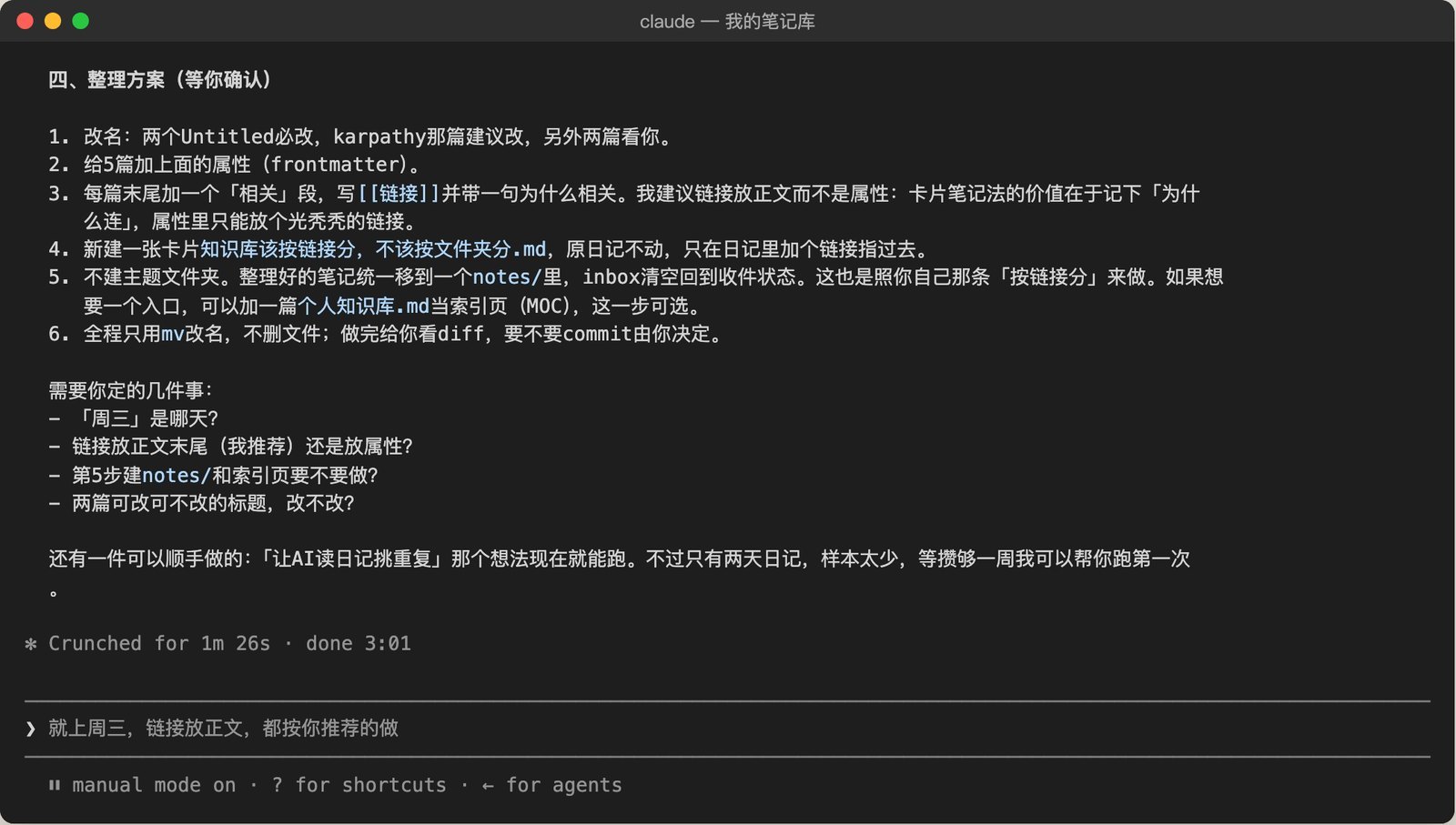
这份方案里有两处我没想到。一是它发现所有文件的修改时间都一样(因为我是一次性建的演示库),说真实的创建日期已经丢了,只填能推出来的;二是我在一篇笔记里写了「周三跟朋友聊天」,它提醒这是相对日期,过几周就说不清是哪天。它还建议链接放在正文末尾而不是属性里,理由是卡片笔记法的价值在于写下「为什么连」,属性里只能放一个光秃秃的链接。
我回了一句「就是上周三,链接放正文末尾,其余都按你推荐的做」。它开始动手,第一步是移动和改名,又停下来问我:
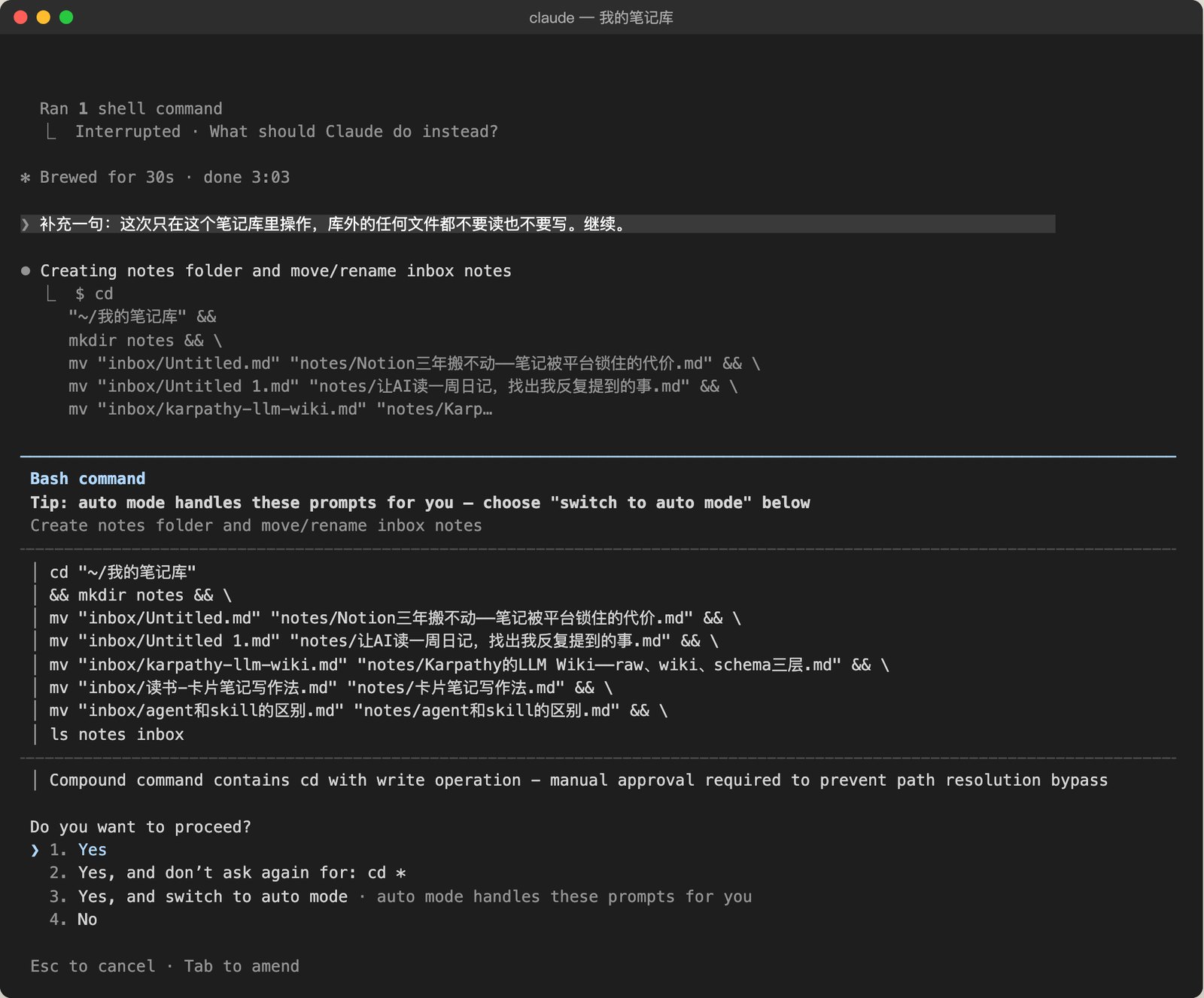
接下来是改每篇笔记的内容。改之前,它会把改动以diff的形式摆给你看,绿色加号是新增的行:
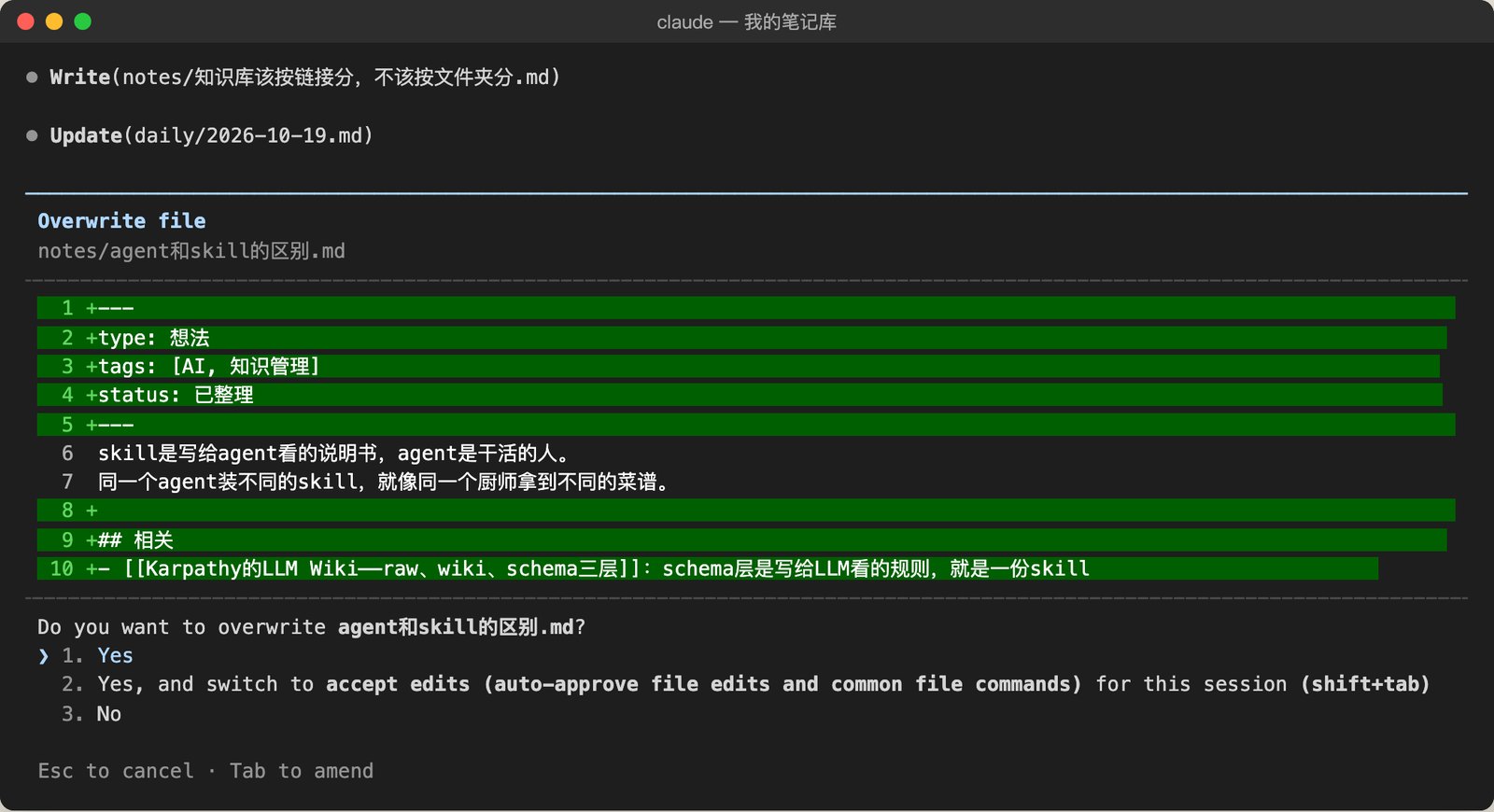
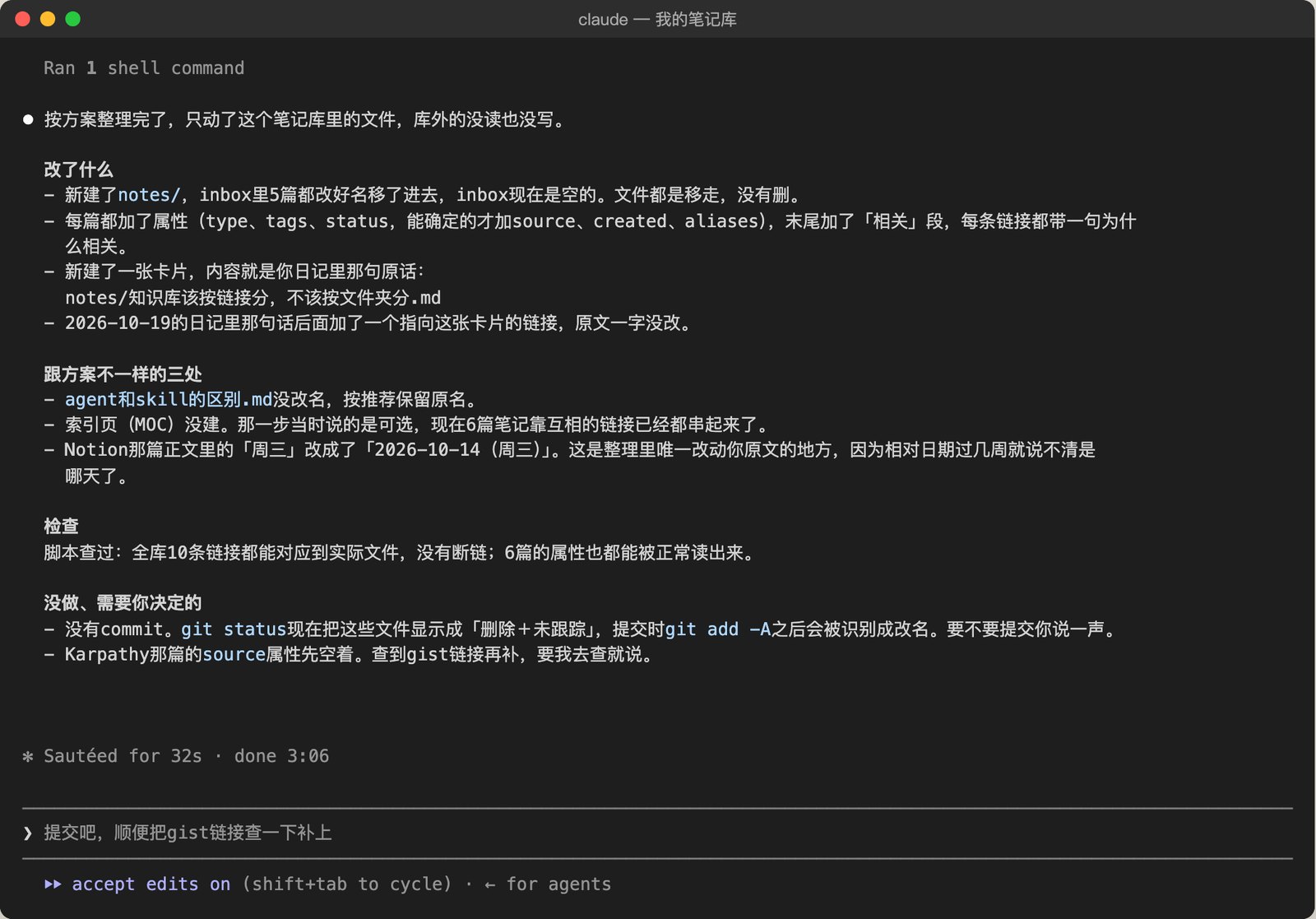
看了一两篇觉得没问题,我就选了第二项,剩下的让它自己改完。最后它交了一份总结:
最后在终端里看一眼到底改了哪些文件:
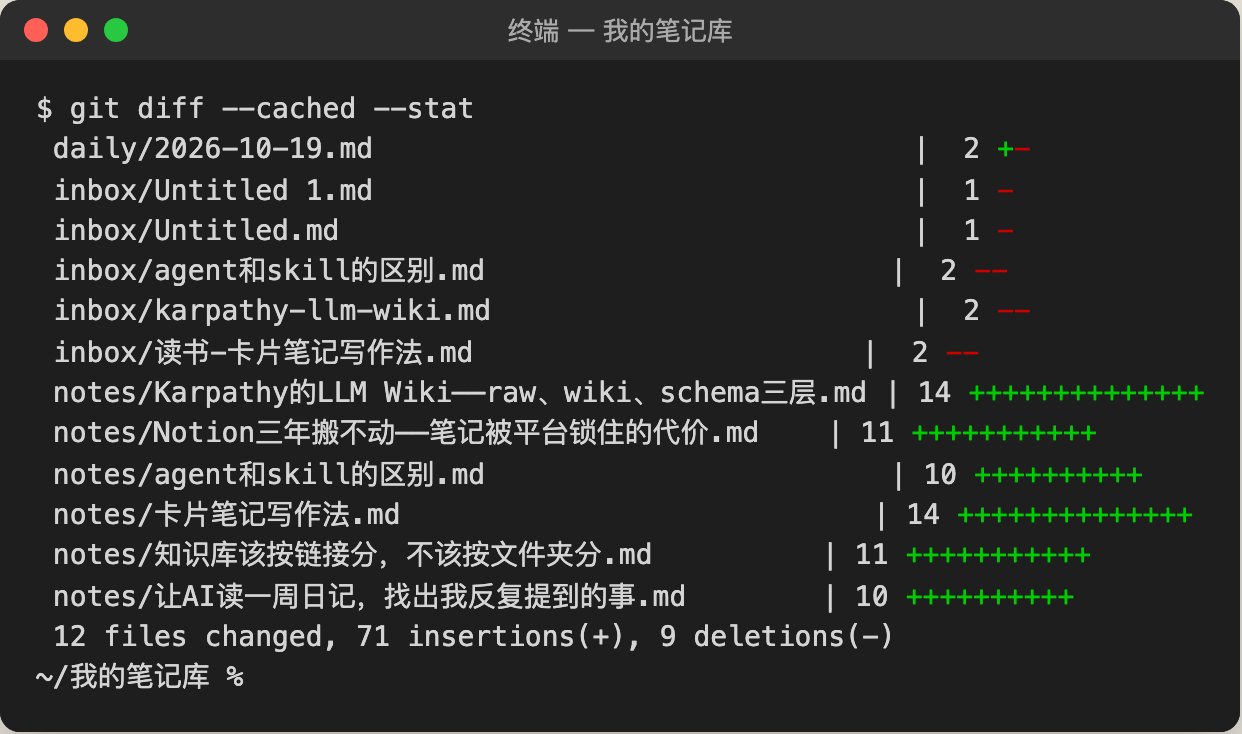
git diff --cached --stat:12个文件,inbox里的移走了,notes里多了6篇(5篇搬过来的加1张新卡片),日记改了一行。git config core.quotepath false就正常了。这个坑我截图时才踩到。挑一篇看看它改成了什么样:
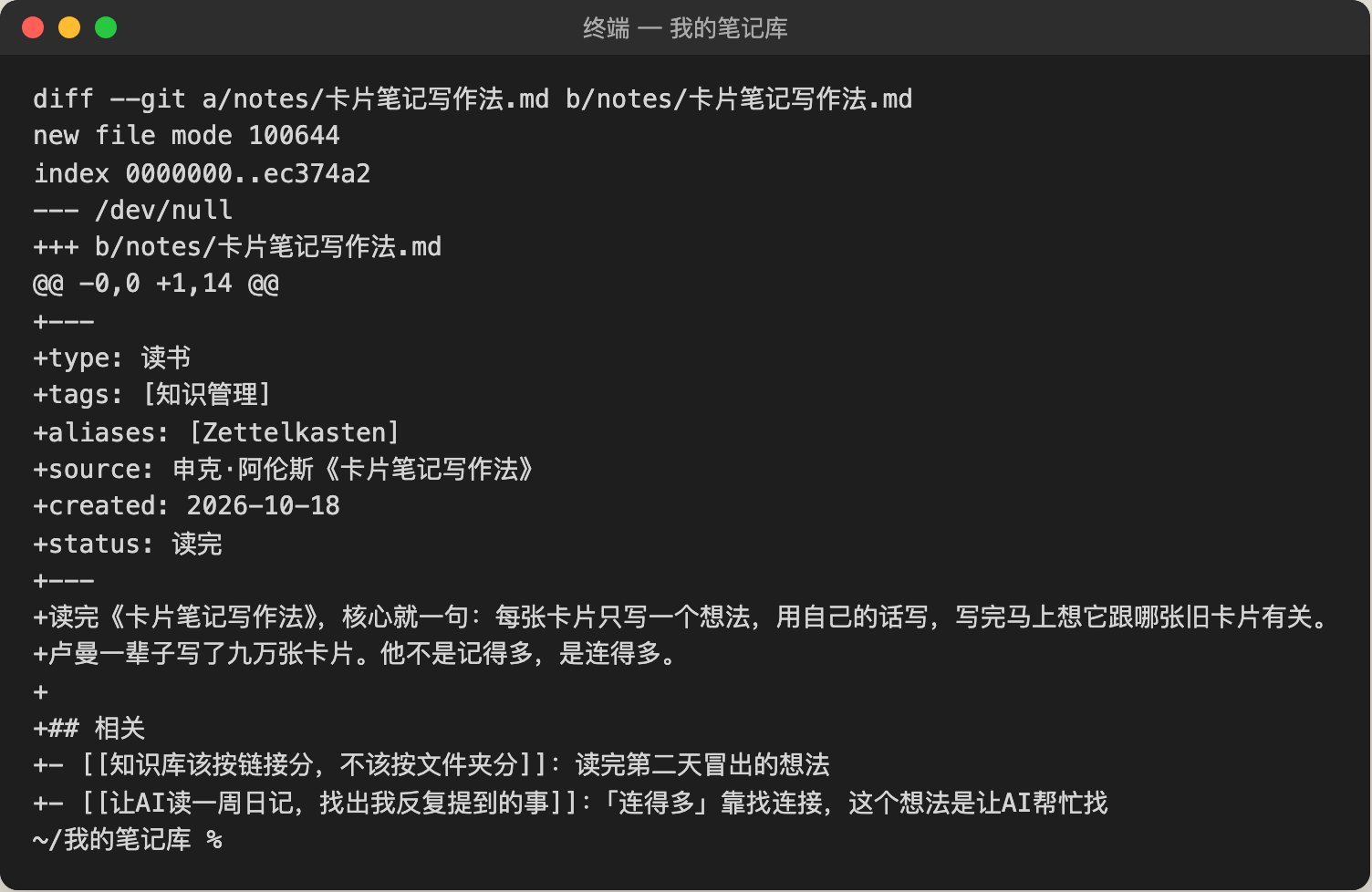
git diff里看「卡片笔记写作法」整理后的样子(加号表示新增):顶部是属性(类型、标签、别名、出处、创建日期、状态),原文一字没动,末尾多了「相关」段,两条链接各带一句为什么相关。整个过程大概五分钟,我只回了一句话、点了几次确认。打开Obsidian的图谱视图,原来散落的点开始连成网。
你只是把东西扔进来,AI把它变成了一个有结构的知识库。
但目前的架构还比较基础。下一章讲怎么设计vault的结构,让AI和你的配合效率再上一个台阶。