Obsidian + Claude Code · 第4节,共10节 · v261020
§0330分钟上手Obsidian
Get Started in 30 Minutes
前两章讲了为什么。这一章开始动手。目标很明确:30分钟后,你有一个能用的vault,写了第一条笔记,知道三个最重要的功能怎么用。
下载和安装
去obsidian.md,下载安装包。全平台免费,没有注册,没有账号,没有试用期。
打开之后Obsidian只问你一件事:选一个文件夹作为你的vault。
如果你已经有一个装满Markdown文件的文件夹,直接选它。Obsidian不会改动你的任何文件,只是给这个文件夹加一层UI。打开Finder看,里面的文件一个都没变,只多了一个.obsidian/配置目录。
从零开始的话,新建一个空文件夹就行。如果你的笔记在别的软件里(印象笔记、Notion、Apple备忘录这些),官方有一个免费的社区插件叫Importer,由Obsidian团队维护,在 设置 → 第三方插件 → 浏览 里搜索安装,可以把它们转成Markdown导进来。
写第一条笔记
打开vault后,左上角有个「新建笔记」按钮(或者按Cmd+N / Ctrl+N)。点一下,一条空白笔记出现了。
写什么?
随便写。今天的想法、正在做的事、刚读到的一段话。
我知道你想问:要不要先设计一个分类系统?要不要先建几个文件夹?
不要。
先写100条笔记,然后根据实际内容决定怎么组织
还没写第一条笔记就花3小时设计标签体系和文件夹结构
新手最常见的陷阱就是「系统先行」。你花一个下午研究各种方法论,精心设计了一套完美的分类体系。一周后发现实际笔记根本不符合你的预设,整套系统推翻重来。
笔记系统应该从笔记里长出来,不是从设计图纸里长出来。
这本书的第5章会详细讲vault架构设计,但那是在你有了100条笔记之后的事。现在,写就行了。
三个真正有用的功能
Obsidian有很多功能,但真正让它和普通Markdown编辑器拉开差距的,是三个。
功能一:双向链接 [[]]
在任何一条笔记里输入两个左方括号 [[,Obsidian会弹出一个搜索框,列出你vault里所有的笔记。选一个,按回车,链接就建好了。
比如你在今天的日记里写「今天读了[[穷查理宝典]]」,这个[[穷查理宝典]]就变成了一个可点击的链接。点一下,直接跳到你之前写的穷查理宝典读书笔记。
如果vault里还没有「穷查理宝典」这条笔记呢?没关系,Obsidian会创建一个空白笔记等着你。链接先建上,内容以后再填。
这是前半段,后半段更有意思。
打开你的「穷查理宝典」笔记,往下看,有一个「Backlinks」面板。它告诉你:vault里有哪些笔记链接到了这里。你的日记链接了它,你的「投资原则」笔记也链接了它,你的「芒格语录」笔记也链接了它。
你不需要维护任何索引。链接关系是自动追踪的。你只管在写的时候顺手加个[[]],Obsidian帮你记录谁和谁有关系。
功能二:标签 #tag
在笔记的任何位置输入#,后面跟一个词,就建立了一个标签。比如 #读书笔记 #投资 #芒格。
一条笔记只能存在一个文件夹里,但可以打任意多个标签。那篇「AI在医疗领域的应用」,放「AI」文件夹还是「医疗」文件夹?用标签就不纠结:同时打上 #AI和 #医疗,两个维度都能找到。
标签不需要提前定义。想到什么就打什么,Obsidian自动收集所有出现过的标签。
功能三:全文搜索
Cmd+Shift+F(Windows是Ctrl+Shift+F),输入关键词,搜索整个vault的所有内容。
几千条笔记瞬间出结果。支持正则表达式,支持按标签、文件夹、时间范围筛选。
你记得「好像在哪里看过关于XX的分析」,但记不清在哪条笔记里。全文搜索让你不需要精确记忆,模糊搜就能找到。
三个功能加在一起,形成了一个完整的知识发现体系:
明确关联
多维分类
模糊发现
用得上
图谱视图:看见你的知识网络
按Cmd+G,或者Cmd+P打开命令面板输入「关系图谱」,点开。每条笔记是一个点,每个[[双向链接]]是连接两个点的线。
刚开始只有几个散落的点。别急。积累了几十条笔记后,图谱开始变得有意思:
某些笔记被很多笔记链接,它们变成网络的中心节点,这通常是你最核心的概念。
某些笔记在边缘独自飘着,没有任何链接,这些孤岛提醒你:它们应该和某些知识产生关联,只是你还没建立链接。
某些笔记形成了你没预料到的集群,这帮助你发现知识之间隐藏的联系。
图谱视图不是必需品。但vault规模大了之后,它是一个很好的「知识体检工具」,帮你看清自己的知识结构长什么样。
起步插件:只开两个
Obsidian有9000多个社区插件。先不管它们。
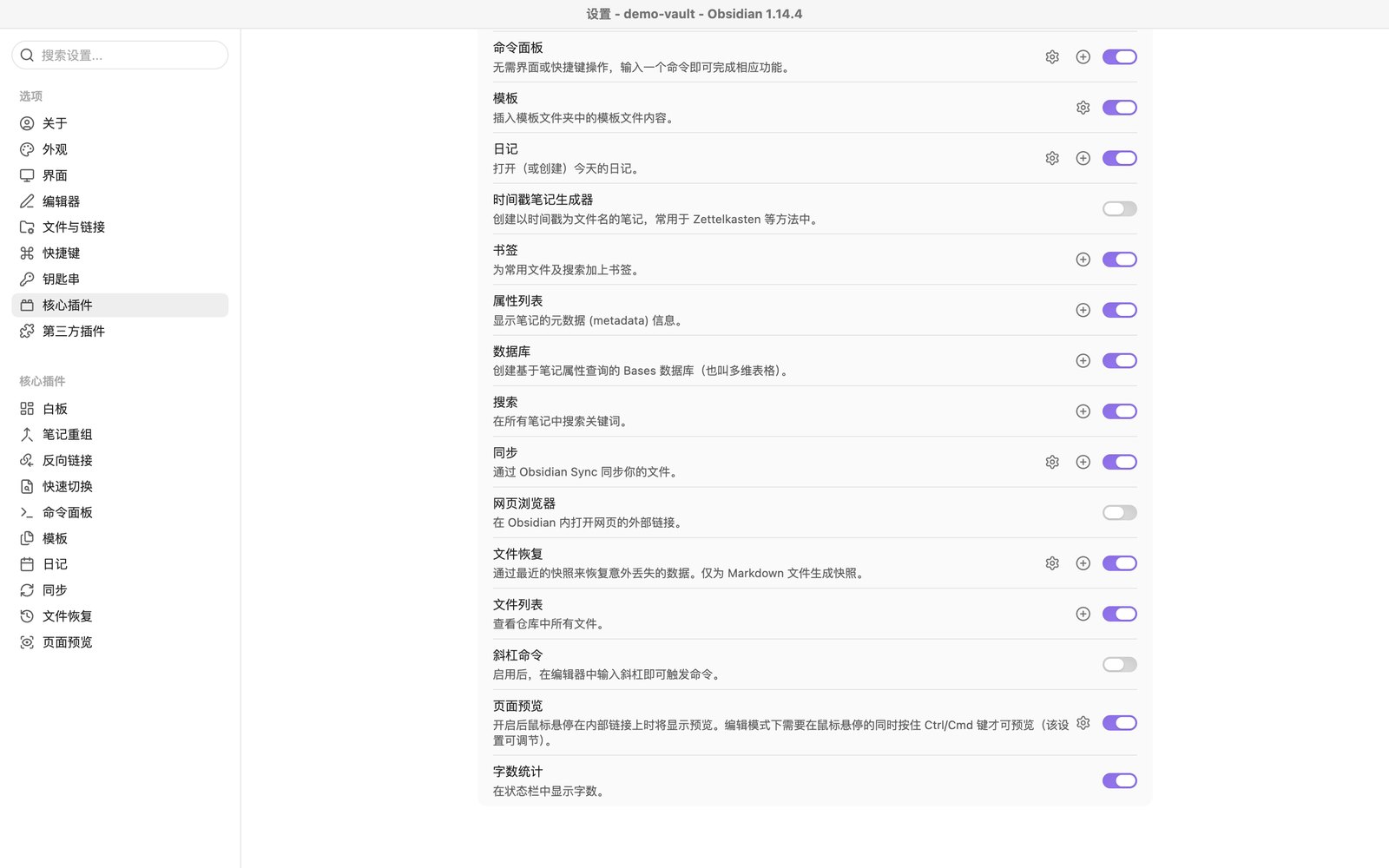
现在只开两个插件,日记和模板。它们是Obsidian自带的核心插件,不用去社区插件市场里搜,打开 设置 → 核心插件,把这两个开关打开就行。
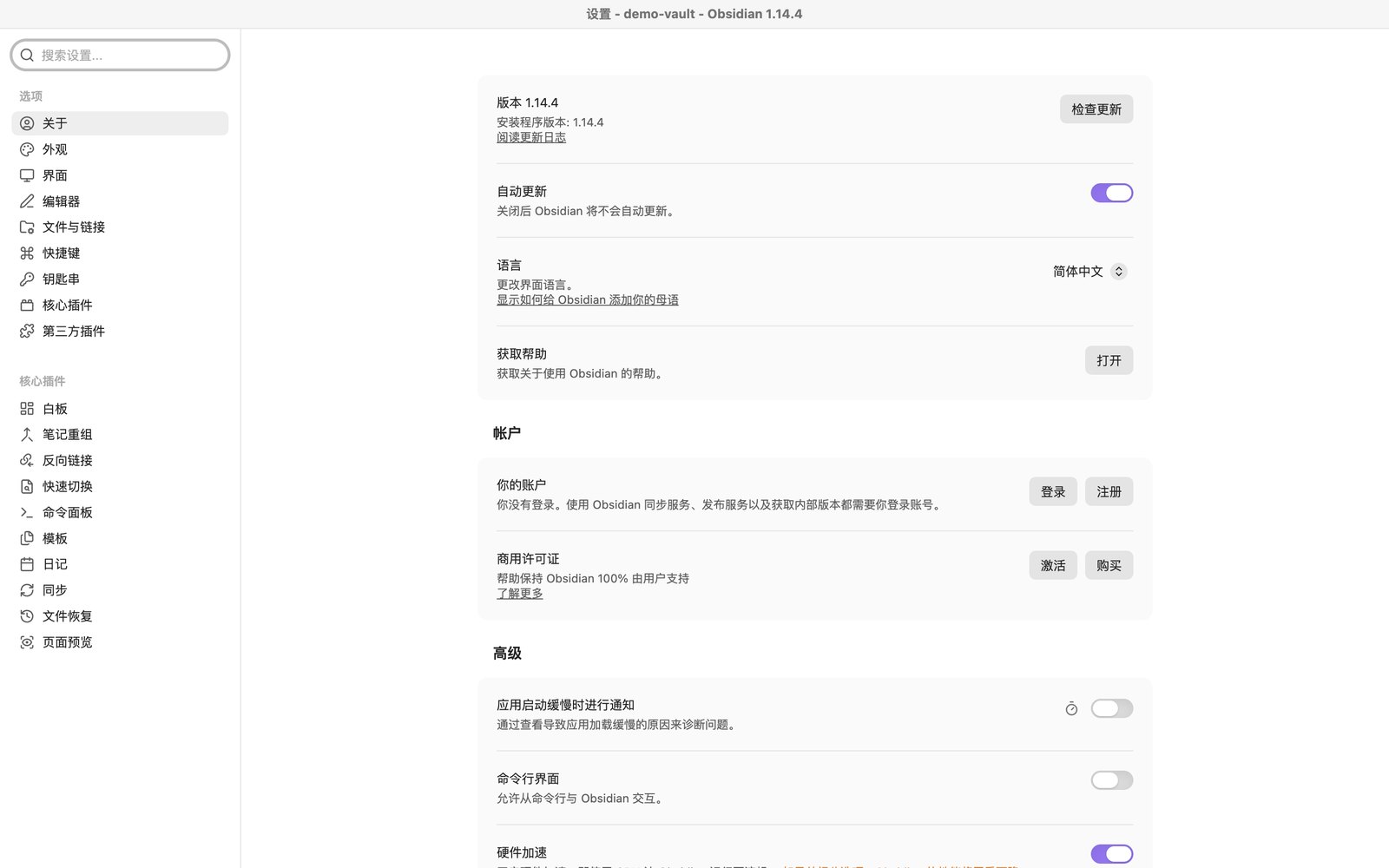
1.13版之后,设置面板默认在一个单独的窗口里打开,左上角有搜索框。界面语言跟着系统走,中文系统打开就是简体中文,想换在 设置 → 关于 → 语言 里改。
Daily Notes(日记)
开启后,点左侧栏的日历图标(或者在命令面板里运行「日记: 打开/创建今天的日记」),就会打开一条以今天日期命名的笔记,没有就新建。
日记是整个笔记系统中摩擦力最低的入口。不需要想标题,不需要选文件夹,不需要决定这条笔记属于哪个分类。今天想到什么就往日记里写,写完了。整理的事以后再说(第7章会讲怎么让AI帮你从日记里提炼洞察)。
Templates(模板)
创建笔记模板,新建笔记时一键套用。比如你可以做一个「读书笔记模板」:
| 字段 | 内容 |
|---|---|
| 书名 | (填写) |
| 作者 | (填写) |
| 核心观点 | (填写) |
| 我的想法 | (填写) |
| 相关笔记 | [[]] |
模板的好处是保持笔记结构一致。结构一致的笔记对AI非常友好,Claude Code读取时知道每条笔记的信息在什么位置。这个优势在第4章会体现出来。
对Cursor/VSCode用户说
如果你平时用Cursor或VS Code,Obsidian的界面你会觉得很眼熟。
| 功能 | VS Code / Cursor | Obsidian |
|---|---|---|
| 文件浏览 | 左侧文件树 | 左侧文件树 |
| 多文件编辑 | 标签页 | 标签页 |
| 快速跳转 | Cmd+P | Cmd+O(几乎一样) |
| 命令面板 | Cmd+Shift+P | Cmd+P |
| 分屏编辑 | 支持 | 支持 |
| 快捷键自定义 | 支持 | 支持 |
| 插件生态 | VS Code Extensions | Community Plugins |
操作方式几乎一样,切换过来没有学习成本。
本质区别在设计目标。IDE为代码而生,Obsidian为知识而生。长得像,解决的问题完全不同。
一个有意思的玩法是两个一起用。Cursor里跑Claude Code操作vault文件,Obsidian里浏览知识图谱和backlinks。代码工具做重活,知识工具做导航。
新手最常犯的四个错误
最后说说「别做什么」。
错误一:花太多时间设计系统。笔记还没写够50条,就开始研究各种方法论。每种都试三天就换,结果笔记没几条,系统倒换了五六套。先写后整理,永远是对的顺序。
错误二:装太多插件。社区插件列表就像一个糖果店,每个都想尝尝。装了二十个插件,侧边栏挤满了不认识的图标,快捷键冲突,启动变慢。两星期后全关了,回到原点。起步阶段只需要Daily Notes和Templates,真的。
错误三:试图完美分类。每条笔记都要想好放哪个文件夹、打什么标签、链接到哪里。这种完美主义让记笔记变成一件有压力的事,最终你选择不记。记住:链接比文件夹更重要,以后再整理比现在就完美更重要。而且第4章之后,整理的活可以交给AI。
错误四:从别人的复杂vault开始。网上有很多人分享自己用了三年的vault模板,几十个文件夹,上百个模板。看着很壮观,但那是别人积累了几千条笔记后演化出来的结构,直接搬过来只会水土不服。从空vault开始,让系统自然生长。
30分钟检查清单
到这里,如果你跟着做了,你应该有:
这就够了。
Obsidian还有很多功能你没看到。Canvas画布、Bases数据库、Publish发布。不急,其中Bases第5章会用到,它能把笔记的属性变成表格和看板。现在最重要的事是开始写笔记,积累内容。
下一章,真正的主角登场。