豆包工作从入门到精通 · 第7节,共14节 · v260917
§06缺数留空,选中一格再修改
Check Missing Data and Edit a Selection
你收到一张视频数据表,想知道哪条完播率最高。表里有播放、点赞、收藏和评论,看起来什么都有。先停一下:这些字段里,哪一个告诉了你观众完整看完了多少次?
如果没有对应的完播数据,互动再高也推不出完播率。9月15日的演示里,豆包指出了这个缺口。9月17日我们又把要求落到实际xlsx里:五条虚构视频,能算的留公式,算不了的保留空列。

从五条虚构记录开始
准备02_缺数留空/起始材料/视频数据_2026Q3.csv和同目录的说明.txt。标题和数字都是教学设定,不是我的真实经营数据。说明里写着观看时长与完播数据未提供,因此这两项不能凭其他字段补出来。
把两个文件提供给豆包工作后,可以复制下面的教学模板。它根据9月17日实测要求整理,改用你已提供的文件,输出名为「缺数表格.xlsx」。
只读取我本次提供的「视频数据_2026Q3.csv」和「说明.txt」,不要读取其他文件。这是虚构教学数据。
请做一份Excel:保留视频标题、播放量及互动指标,计算互动率;保留「完播率」一列,没有对应数据就留空,不要编造,并在说明页列出缺什么。
交付名为「缺数表格.xlsx」的新文件,不要修改源文件。不要联网,不访问云盘,不发消息,不公开发布,不安装软件。
交付后说明哪些字段留空。历史结果保存在02_缺数留空/实测结果.xlsx。打开「视频数据」工作表,能看到五条记录、九列:A至G是标题和原始计数,H为互动率,I为完播率。另有「说明」工作表,列出计算口径和缺失项。
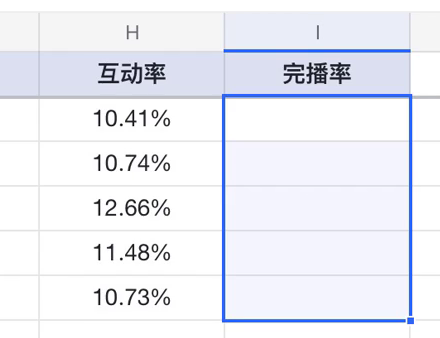
点H4看公式栏,应为=IF(B4=0,"",(C4+D4+E4+F4+G4)/B4)。这里把五种互动相加,再除以播放量;显示为12.66%。五行按顺序显示约10.41%、10.74%、12.66%、11.48%、10.73%。
I2:I6是实际空单元格,没有填0、没有文字,也没有用公式制造一个看起来空白的结果。这次把xlsx直接读出来核过,空值和H列公式都保留了。源文件没有存H列计算缓存,部分只读预览器可能暂时不显示比例;内置表格已显示正确百分比。这与I列本来没有数据是两回事。

拿自己的数据练习,先约定互动率算哪几项、分母是什么。「转化率」更要讲清楚,是关注、购买还是其他动作。9月15日回复曾自行给它另一个定义,所以本章只沿用已经明确的互动率口径,不用一个含糊名字替你决定业务问题。
就在这张表里,选中一个数

接着做局部修改。你可以从刚才自己的结果继续;使用配套样本时,先把03_表格选区加粗/修改前.xlsx复制到一个新的练习文件夹,再在豆包的内置表格里打开,进入「视频数据」工作表。资料包里的修改后.xlsx留着对照,本次练习的结果另存到新文件夹,不覆盖这份历史结果。
在名称框输入H4并确认,或点击H4。先确认选中的是「把工作流存成可复用的技能」那一行的互动率。
看输入区有没有自动带上H4选区标签。9月17日实际用名称框选择,标签来自表格选区。
再发送下面的教学模板。它沿用实测原句,只把另存文件名改为公开对照文件名;指令正文仍不写坐标和具体数值。

只把我现在选中的这个数字加粗,其他单元格的内容、公式和格式都保持不变。
不要覆盖原文件,把修改结果另存为同目录的「修改后.xlsx」。
做完告诉我你从当前选区读到的工作表名和单元格位置;如果读不到选区就先问我,不要猜。
不要联网,不读取其他文件。界面保留当时的长文件名:缺数表格_录制复测.xlsx在公开包中对应实测结果.xlsx和修改前.xlsx,缺数表格_局部修改复测.xlsx对应修改后.xlsx。公开时只改了文件名,表格内容保持原样。
实测中,它从当前状态读到「视频数据」H4,另存了修改结果。打开03_表格选区加粗/修改后.xlsx,H4已经加粗。修改前后逐格检查的结果是:只有这一格的字体加粗属性改变,公式、数值、其他单元格样式都保留,I列仍为空,原文件仍然保留,重新打开后内容未变。
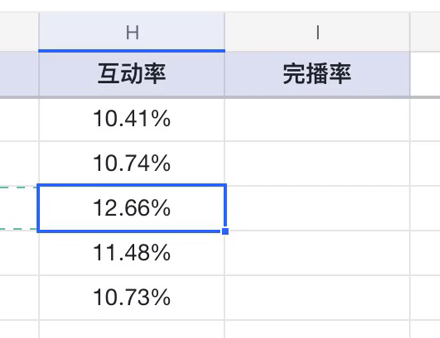
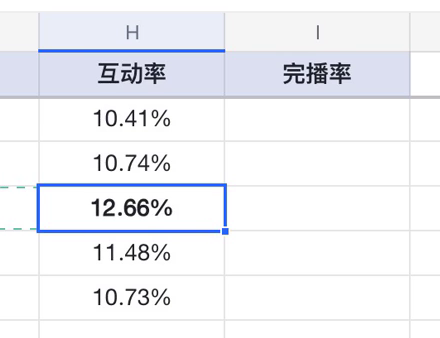
这个小测试能帮你分清两种用法。写「把H4加粗」,是在文字里告诉它位置;选中H4以后只说「这个数字」,才是在使用当前选区。两种都能用于工作,但本次测试的是后一条,范围是表格,不能把它叫作网页框选。
如果输入区没有选区标签,先确认是否打开了对应的内置编辑器。它说读不到,就重新选择,别让它猜;改完以后发现别的格子也变了,保留原件,指出额外变化,要求恢复后再逐项核对。
换成报告,修改位置也要说明白
9月16日的HTML报告案例,用的是文字定位:指定某张卡片,保留标题,把说明压成两句话,再加粗指定数字。那次确实只改了对应卡片,但没有记录网页框选。你可以先用同样的文字定位办法练习。
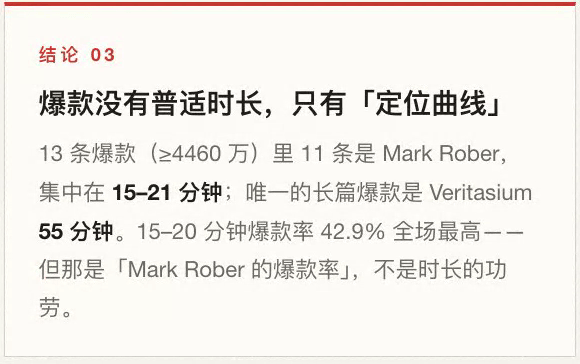

复制资料包已验结果/内容复盘.html作为工作副本。下面的教学模板对应22号学习指令,操作对象是页面顶部说明,并非前述报告原卡片。
只修改这个HTML顶部、日期区间下方的说明。
原句:「这是真实历史数据,标题已脱敏;静态快照,不会自动同步后台。」
改为:「这是标题脱敏的历史数据。页面是静态快照,不会自动更新。」
把「不会自动更新」加粗。
标题、日期、数字卡、图表、10条视频数据、排序、配色和布局保持原样。
先备份再修改,交付后说明改了哪里,并点击播放量降序验证。
这份网页来自另一组材料:10条标题脱敏的真实历史作品,以及90个自然日的账号趋势。不要把它们和前面的五条虚构数据混在一起。网页里播放量降序的前两条应为视频04的147000、视频02的128000;改一句说明,不该改变这个顺序。
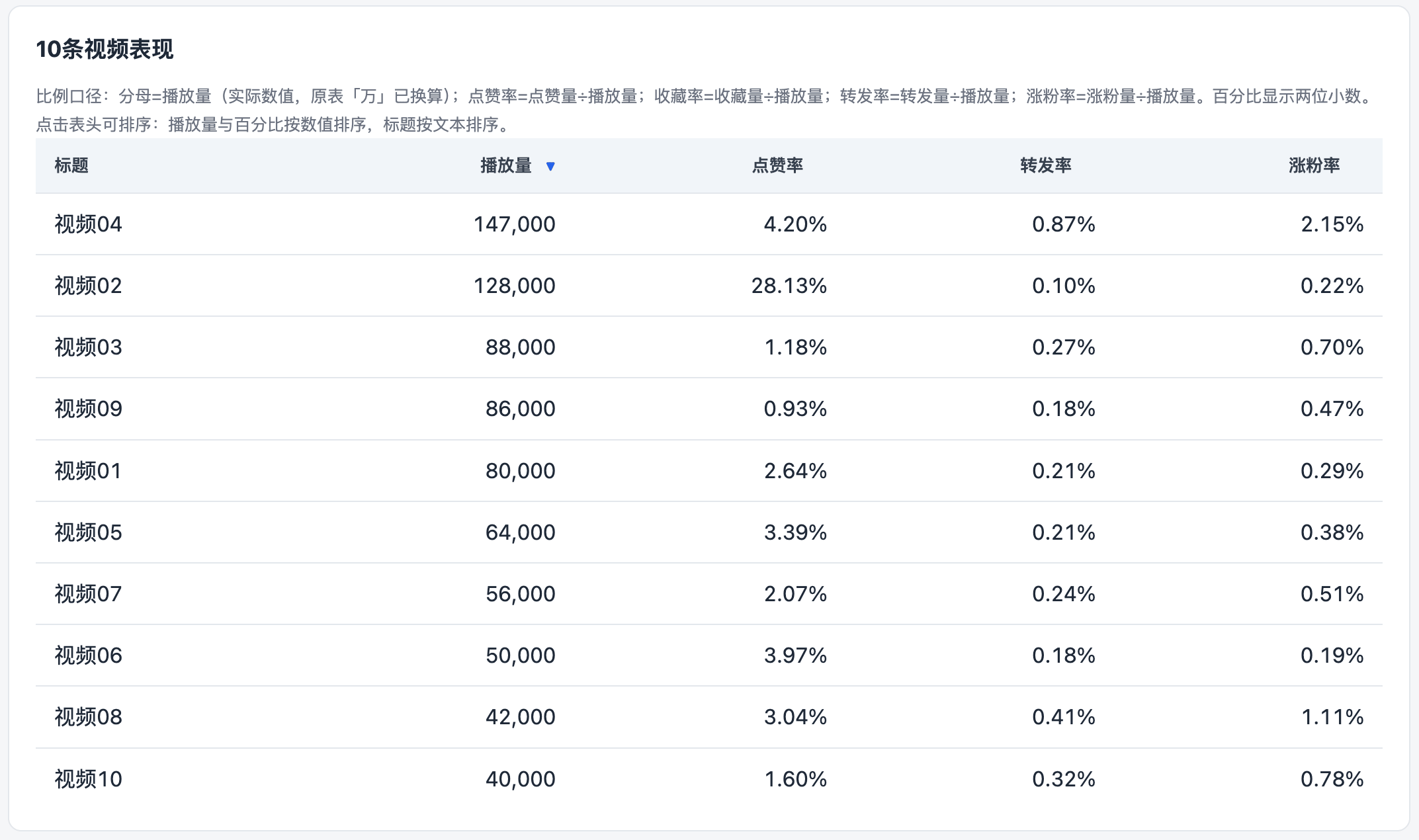
想从CSV开始做网页,可以继续这一组
拿起始材料/视频表现_标题脱敏.csv与起始材料/历史90天趋势.csv,先用02号学习指令算比例,再用08号生成网页。视频表共10条;日表覆盖2026年5月25日至8月22日,二者的统计范围不同。
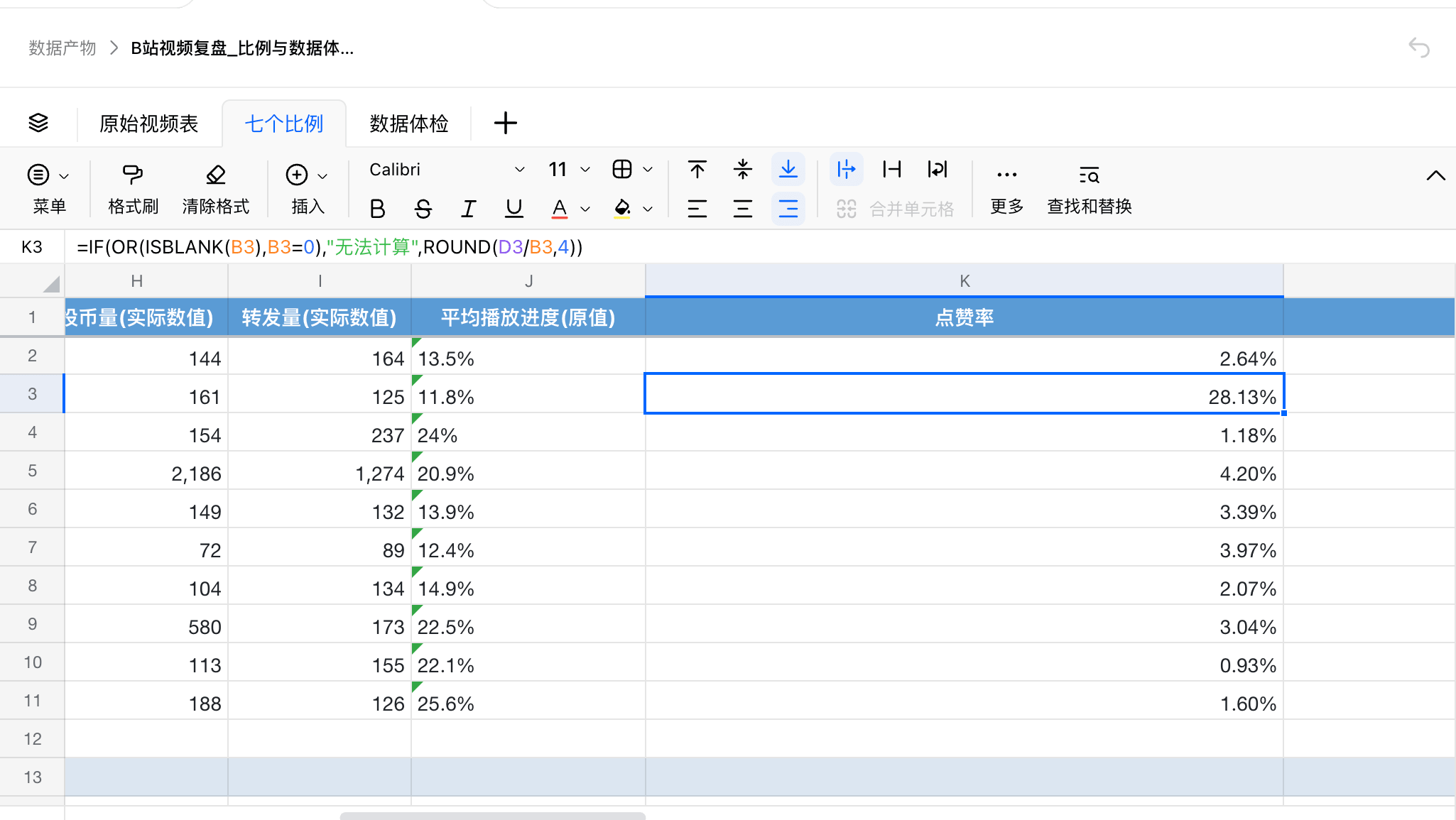
网页的90天播放合计866357,峰值为7月15日的51033。若排序只是翻转标题顺序,给它正确的前两行作反馈;新生成的页面已经排序正确,就不用再发送历史11号修复指令。错误样本留在过程对照/网页修复/内容复盘_删列后修排序前.html,想专门练排错时再打开。
源数据变化则是另一种修改。23号学习指令提供了迁移练习:沿用第五章完成的销量表,将C2从340改成400并保存,再让它更新报告与PPT。新的1月合计2400,总计8150,其余三月合计保持1390、2050、2310。这个答案来自算术核对,不冒充另一轮已完成的同步实测。关键是逐个打开受影响的产物,确认旧数字没有留在别处。