豆包工作从入门到精通 · 第10节,共14节 · v260917
§09手机遥控:离开电脑以后继续派活
Continue from Your Phone
电脑上的材料刚整理到一半,你要出门了。手机遥控可以让交代工作的位置变得灵活:找到原任务,再补一句要求,让已经拿到文件的电脑继续处理。
豆包工作官网介绍了手机远程派发任务。操作本机文件时,本地电脑需要开机、联网,豆包客户端保持运行,并完成遥控授权。云电脑是另一套环境,不能把本机文件的位置原样发过去,就当它已经拿到了文件。
截至2026年9月17日,本书已检查电脑端设置和版本1文件;手机发送、原文件更新、手机读回这一整条路径尚未完成实测。下面给出的是可执行练习及判断标准。
先在电脑上准备一个很小的任务
配套待实测/手机遥控/电脑已创建_拍摄准备.md是实际准备好的版本1,三条记录都是虚构的。自己练习时,在电脑端新建任务,给【新建清单路径】填一个属于自己工作目录的位置,文件名用「拍摄准备.md」。下面是已执行的电脑准备指令脱敏版。
创建一个叫「手机遥控彩排」的任务。我们用虚构材料演示从手机接着安排电脑工作。本轮在本地电脑执行。
请把下面三条记录整理成一份本地Markdown清单,保存到 【新建清单路径】 ,每行保留编号与原状态:
M1:设备检查,已完成。
M2:口播试读,进行中。
M3:画面清单,待确认。
标题为「拍摄准备|演示材料」,文件末尾写「版本1:由电脑端创建」。这次只创建清单,不修改其他文件、不发外部消息。等我下一条指令再改动。
打开生成的文件,确认M1已完成、M2进行中、M3待确认,末尾写版本1。把它留在原位置,后面手机要接着改这一份;不要用一段新聊天回复代替这个已经存在的文件。
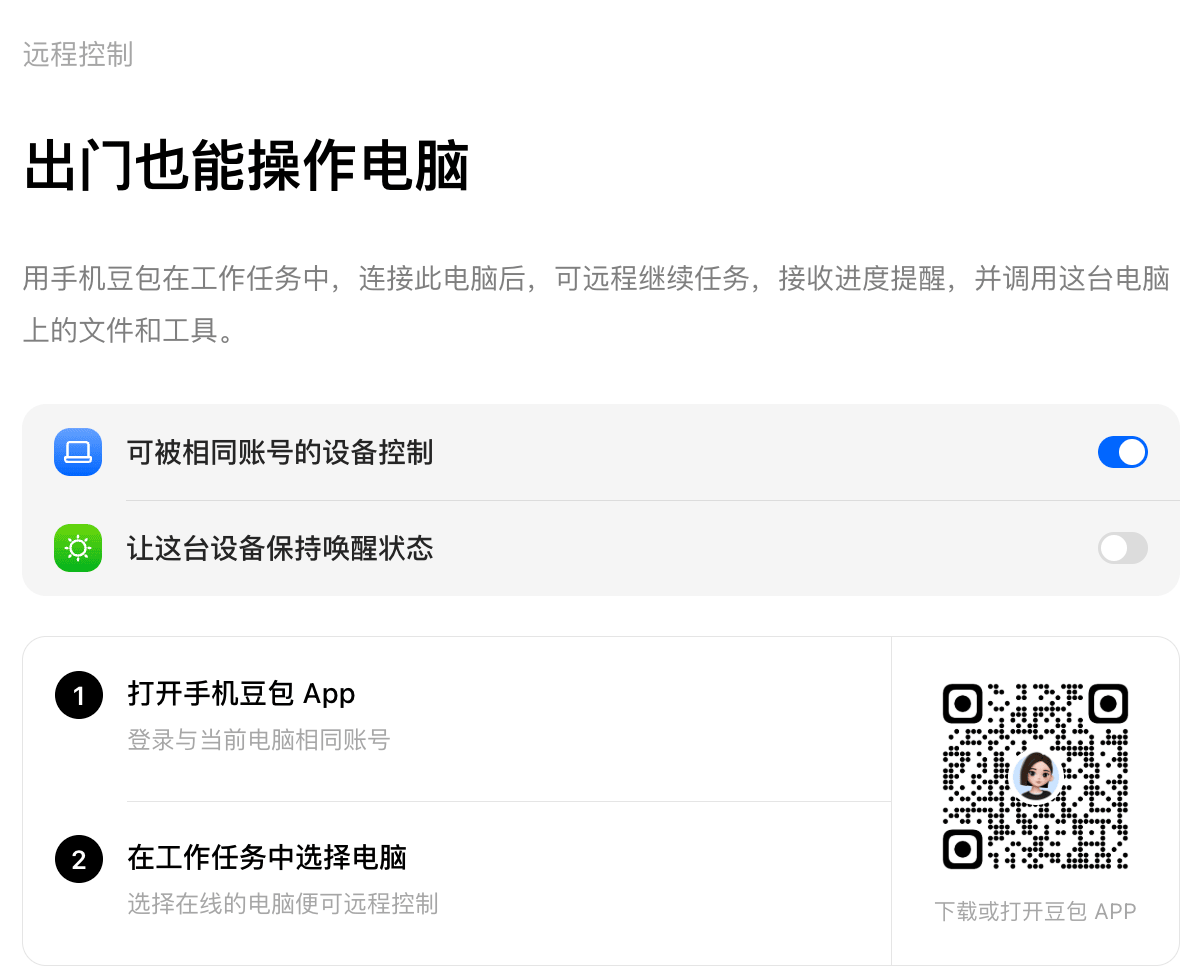
接着打开电脑端「手机遥控电脑」,确认允许同账号设备控制。外出前安排好电源和联网,检查设备不会立即休眠。是否开启保持唤醒,按自己的使用需要决定;本书没有验证合盖或休眠以后的行为。
手机里找到原任务,再交代改动
手机豆包App登录同一个账号,在工作任务中找到对应的在线电脑,进入刚才的任务。先核对设备和任务名称,避免把新要求发到一个没有文件背景的新对话里。当前入口以自己的账号页面为准。
下面是手机端待执行的练习指令,尚未完成实测。请在手机选定原任务以后发送。
请继续修改刚才创建的「拍摄准备.md」:把M2口播试读从「进行中」改为「已完成」,新增M4「手机接续核验,已完成」。M1、M3保持不变,末尾改成「版本2:手机端接续」。请保存回同一个电脑本地文件,再读回内容给我确认。不要新建副本,不发给别人。这里的「同一个文件」很关键。手机收到一段更新后的文字,只能证明得到了回复;要让原来的工作继续下去,改动还得真的写回电脑里的文件。
看三个地方,就知道接续是否完成
先看手机端发送的要求是否在正确任务里。任务完成后,从电脑重新打开原文件,核对M2已完成、M4已新增、M1和M3保持原样、版本号变为2。最后从手机读回同一份文件,确认收到的内容与电脑一致。
找不到设备,先查账号和在线状态;能选设备却找不到文件,查任务使用的环境和文件位置;收到「已完成」却看不到修改,要求重新打开原文件读回。配套答案卡只列预期差异,不提供一份冒充手机修改成功的版本2文件。
我建议先从这样的短任务开始。你知道改动前是什么,也知道改动后应该是什么,手机遥控就容易验证。以后换成你自己的周报、表格或汇报文件,仍然用同样的办法检查。