OpenAI Codex 从入门到精通 · 第5节,共14节 · v261020
§04Codex CLI深度使用
Codex CLI Deep Dive
模型和推理档位怎么选、权限怎么给、全屏界面里有哪些面板、怎么写自动化脚本。这一章的命令和截图都来自本机的Codex CLI 0.163.0。
命令行速查
下面这张表的参数都在0.163.0的codex --help里核过。完整的子命令和斜杠命令清单在附录A。
| 命令 | 用途 | 示例 |
|---|---|---|
codex | 启动交互界面 | codex |
codex "prompt" | 带着第一句话启动 | codex "解释这个项目的结构" |
-m, --model | 指定模型 | codex -m gpt-6-luna |
-c key=value | 临时覆盖一项配置 | codex -c model_reasoning_effort=high |
-s, --sandbox | 沙盒档位 | codex -s read-only |
-a, --ask-for-approval | 什么时候问你(on-request / never) | codex -a never -s read-only |
--approve-for-me | 审批请求先交给自动审查 | codex --approve-for-me |
-i, --image | 附带图片 | codex -i bug.png "这个报错怎么修" |
-C, --cd / --add-dir | 指定工作目录/追加可写目录 | codex -C frontend --add-dir ../backend |
--worktree | 在一个新的受管worktree里开会话 | codex --worktree |
--search | 开实时Web搜索 | codex --search |
-p, --profile | 叠加一套命名配置 | codex -p work |
codex exec | 非交互执行 | codex exec "跑测试,修掉失败的" |
codex review | 非交互代码审查 | codex review --uncommitted |
codex resume / fork | 恢复/分叉之前的会话 | codex resume --last |
codex agents | 浏览后台服务上的所有会话 | codex agents |
codex update / doctor | 自更新/体检 | codex doctor |
这些旧写法已经失效
如果你照着5月版或者网上的旧教程敲命令,下面几个会直接报错:
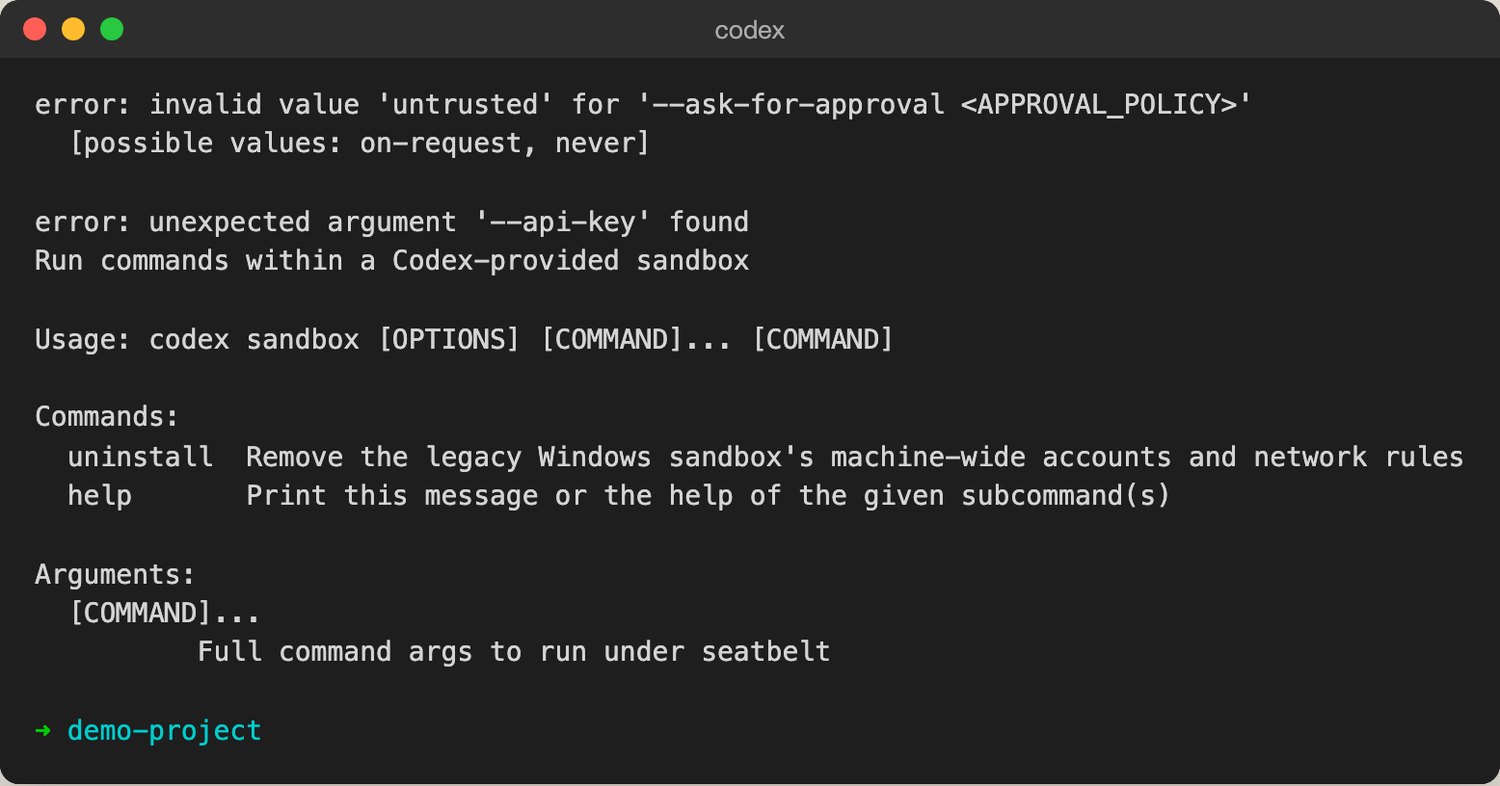
-a untrusted报错,现在只接受on-request和never;--api-key不存在;codex sandbox的子命令只剩uninstall。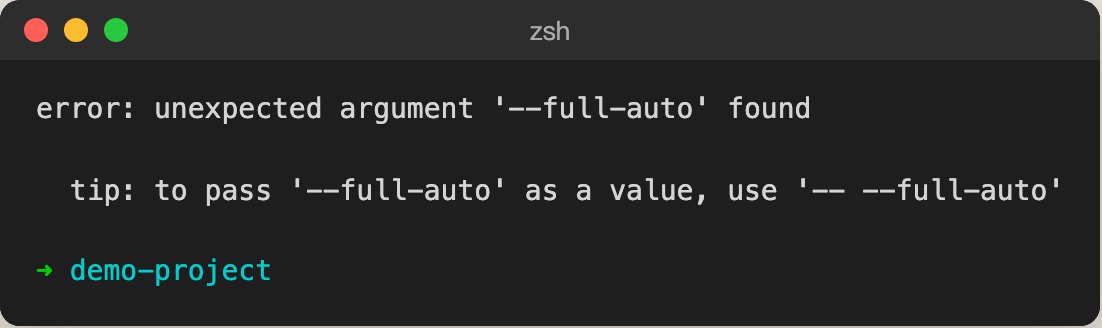
--full-auto也删了。它原来的效果(工作区可写、需要时再问)现在就是默认。| 旧写法 | 现在怎么写 |
|---|---|
codex --full-auto | 直接codex,默认就是这个档 |
-a untrusted、-a on-failure | -a on-request,或用--approve-for-me交给自动审查 |
codex --api-key sk-... | printenv OPENAI_API_KEY | codex login --with-api-key |
codex sandbox macos -- ls | codex sandbox -- ls |
[profiles.work]写在config.toml里 | 单独一个~/.codex/work.config.toml,用-p work叠加 |
codex mcp-server | 9月5日已删除,官方迁移到app-server |
/personality、/agent | 前者已移除;后者换成/agents和/subagents |
模型和推理档位
输入/model,弹出模型列表:
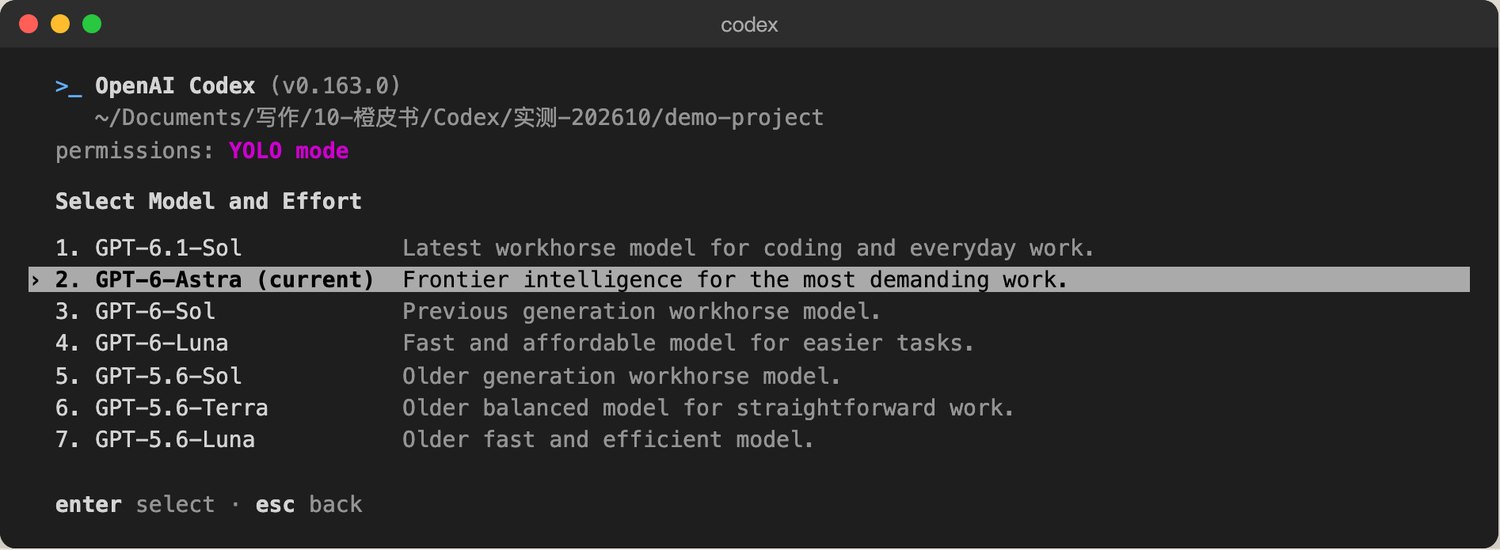
官方的建议很直接:复杂的编码任务用GPT-6.1 Sol;最难、最要质量的用GPT-6 Astra;聚焦、重复、量大的用GPT-6 Luna。GPT-6 Sol和5.6系列是上一代,还能选。
选中一个模型后,接着选推理档位:
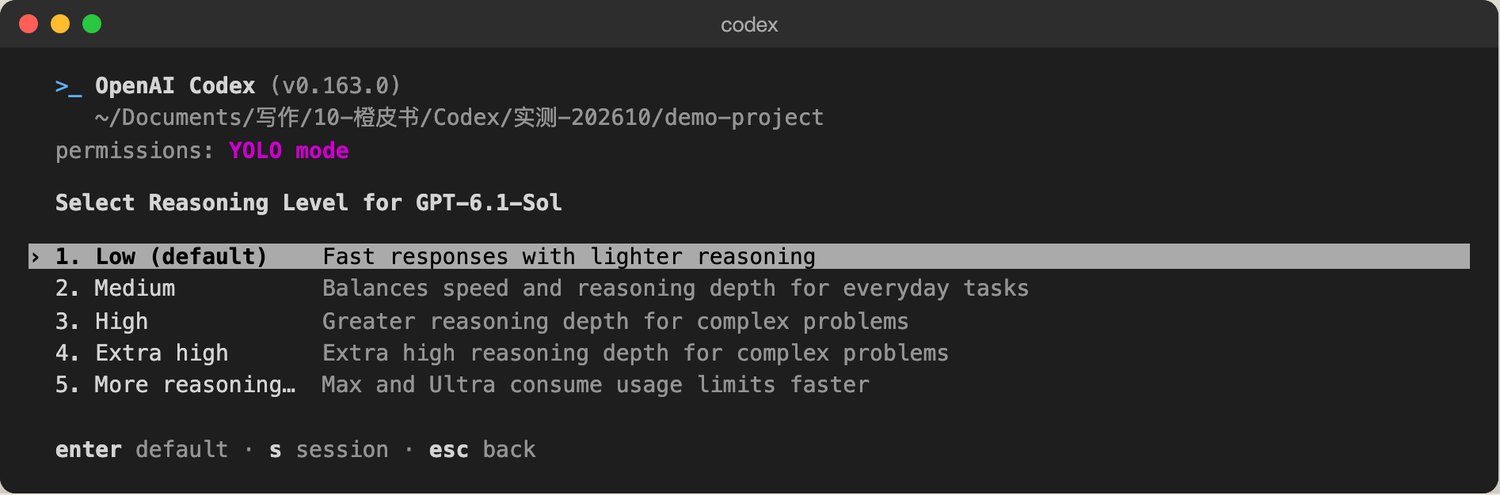
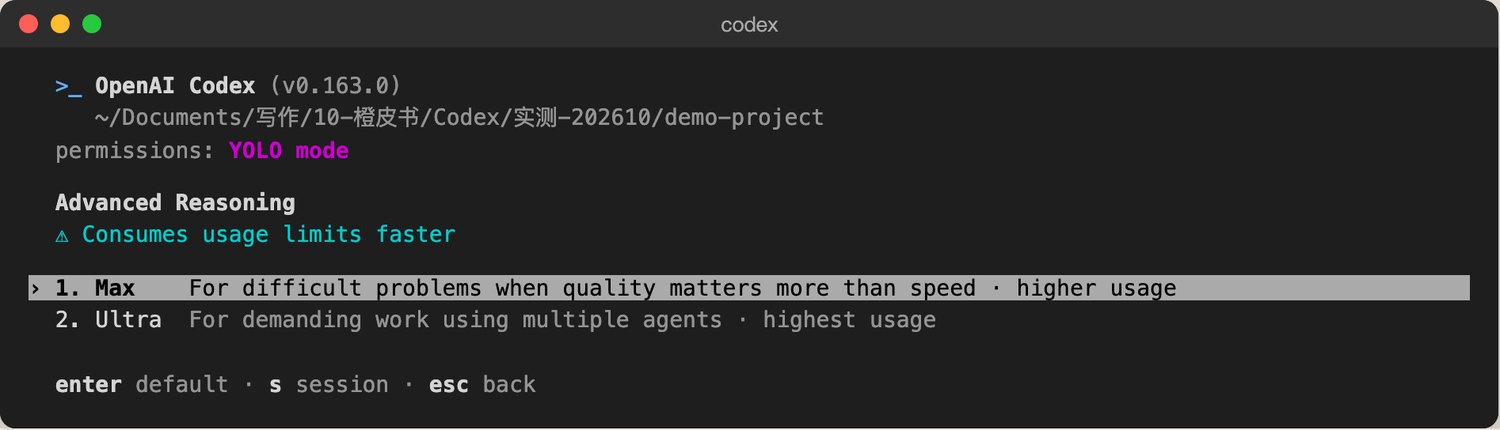
几个要点:
- 默认档位不一样。本机这一版里,GPT-6.1 Sol默认Low,Astra和Luna默认Medium。5月版书里说默认是xhigh,已经不对了。
- Ultra会拆给多个agent并行做,,用量涨得最快。Luna只有Max,没有Ultra。
- App里的叫法不同。官方文档里,App和IDE的Light对应CLI的Low,Extra High对应xhigh。
- Fast模式。
/fast切换当前模型的快速档,速度约翻倍,用量也涨(订阅额度按2.5倍算)。
在会话中途改档位,除了/model,键盘上Alt+逗号、Alt+句号(或Shift+上下)也能一档一档调。
权限:四个预设
输入/permissions:
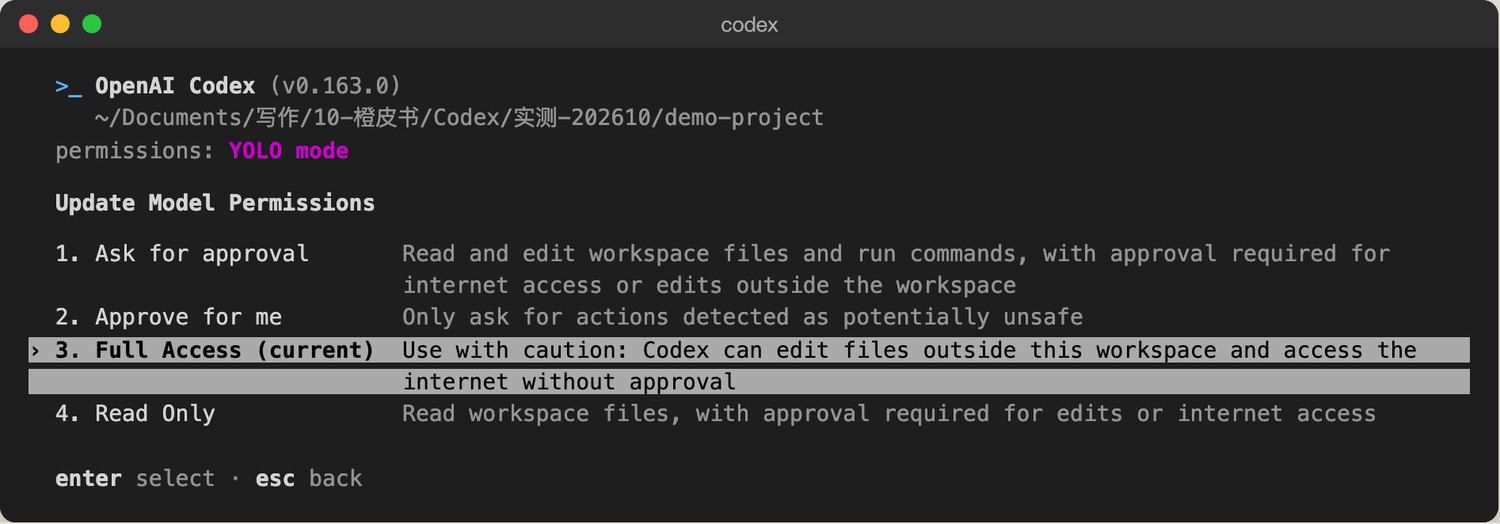
| 预设 | 能做什么 | 什么时候问你 |
|---|---|---|
| Ask for approval(默认) | 读改工作区文件、跑命令 | 要联网、要改工作区以外的东西时 |
| Approve for me | 同上 | 只有被自动审查判为可能不安全的动作才问你 |
| Full Access | 改任何地方的文件、联网,都不问 | 不问 |
| Read Only | 只读工作区 | 要改文件、要联网时 |
Approve for me就是Auto-review:越界的请求先交给一个独立的审查agent判断,它觉得低风险就放行,拿不准或高风险才打断你。它要你自己选,不是默认开的;命令行上对应--approve-for-me,配置里是approvals_reviewer = "auto_review"。被它拒掉的动作,你可以用/approve放行一次重试。
它靠不靠谱?OpenAI在4月30日发过一篇评测文章(alignment.openai.com/auto-review),给了几个数:OpenAI内部真实的越界请求里,它批准了99.1%;在一套人工构造的提示注入用例上,它正确拒掉了99.3%;会话停下来等人批准的次数,比手动审批少了大约200倍。同一篇文章也写明,它不能当成安全保证,红队测试里有过把它误导过去的情况。这个功能3月以Smart Approvals的名字出现,4月20日的0.122.0改名叫Auto-review。
底层的沙盒是操作系统自带的机制:macOS用Seatbelt,Linux用bwrap加seccomp,Windows上ChatGPT桌面App带了原生沙盒。三档沙盒的名字是read-only、workspace-write、danger-full-access;配置里也可以用命名的权限配置:read-only、:workspace、:danger-full-access,或者自己写[permissions.名字]。
常用组合:
| 场景 | 命令 |
|---|---|
| 日常开发 | codex |
| 少被打断 | codex --approve-for-me |
| 只看不改 | codex -s read-only |
| CI里只读分析 | codex exec "..."(exec默认就是只读沙盒) |
| 已经在外部隔离环境里(容器、虚拟机) | codex --yolo(全称--dangerously-bypass-approvals-and-sandbox) |
--yolo只在你确定外面还有一层隔离时用。
全屏界面里的几个面板
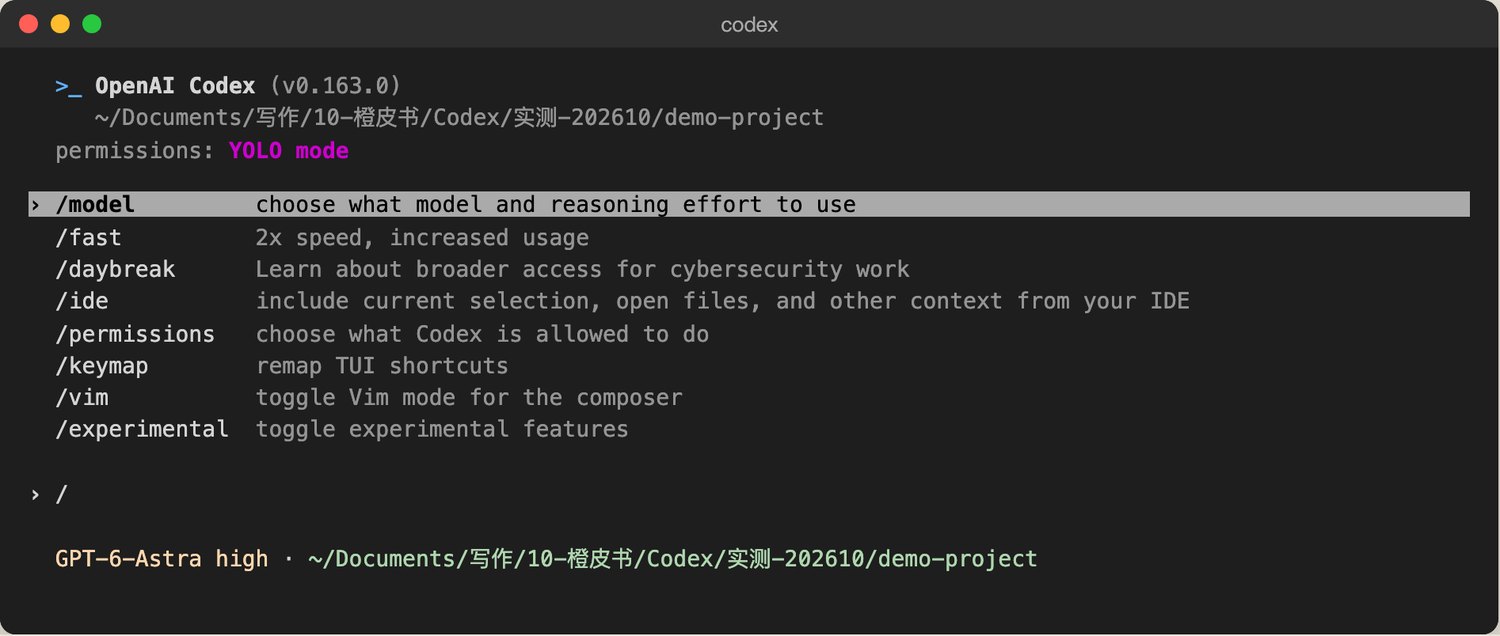
输入/会弹出斜杠命令菜单,一次显示8行,往下翻能看到全部。0.163.0里我数到56个(官方文档还列了几个,本机菜单里没有,以你自己的菜单为准):
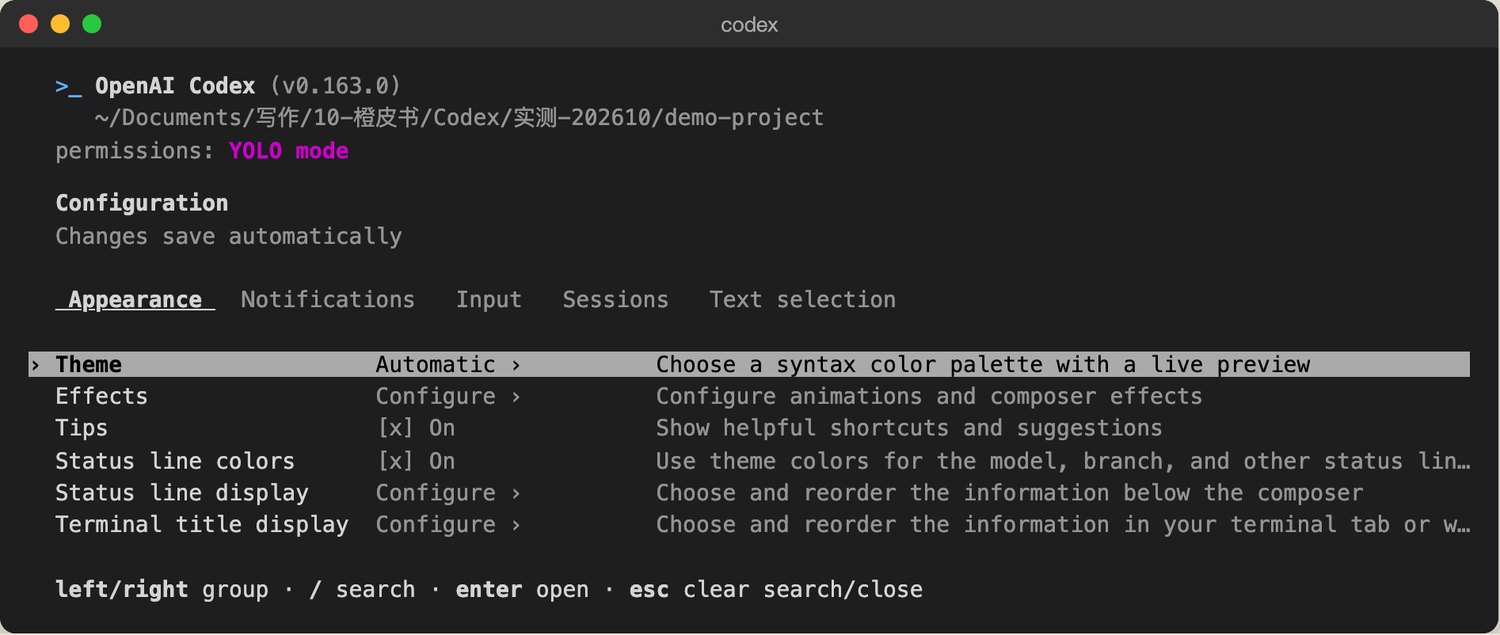
/config:设置面板(0.163.0新增)。按组列出外观、通知、输入、会话、文本选择等设置,按/可以搜索,改了自动保存。
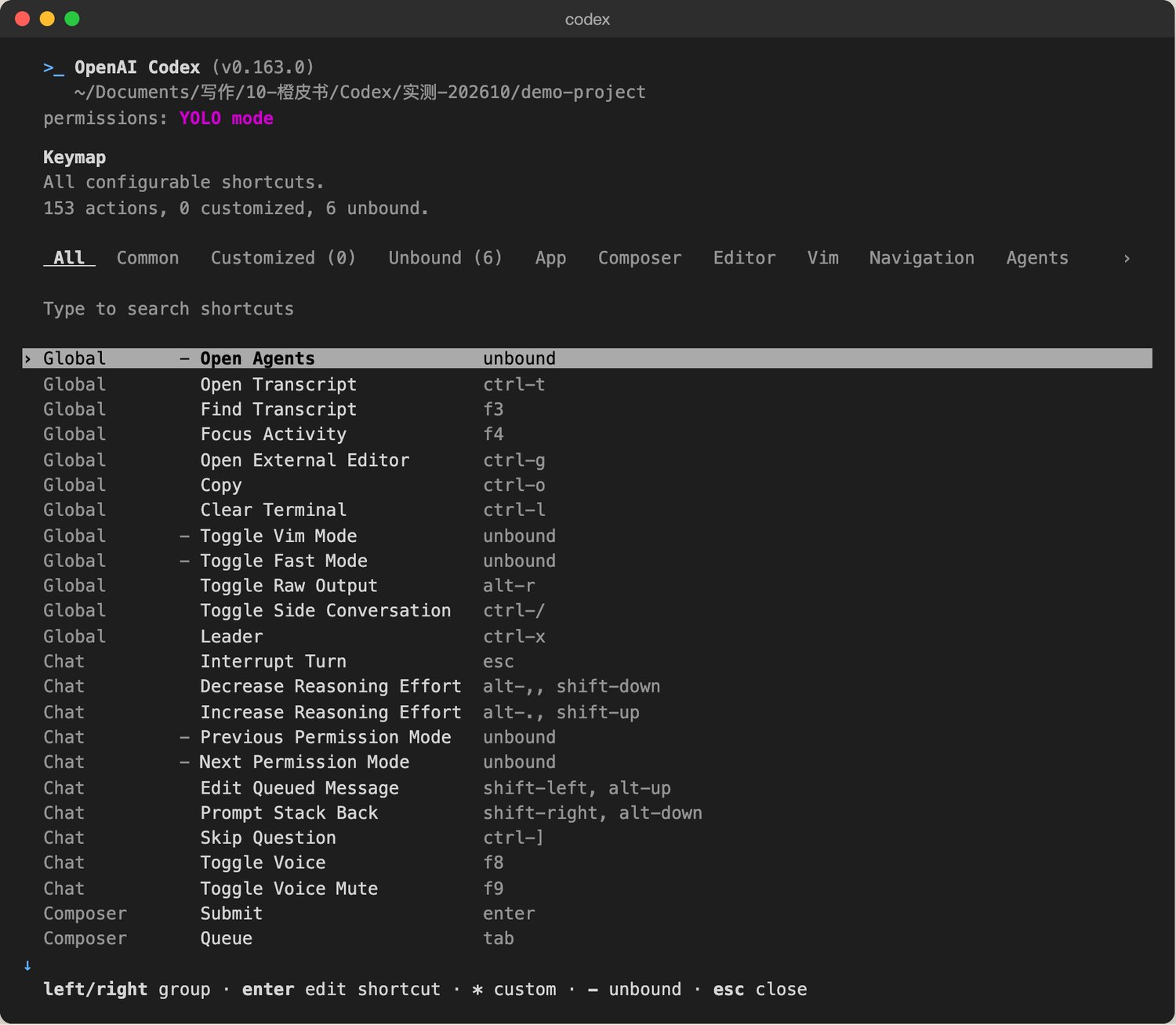
/keymap:快捷键。能看到全部默认键位,也能重新绑定。0.163.0加了一个leader键,默认Ctrl+X。
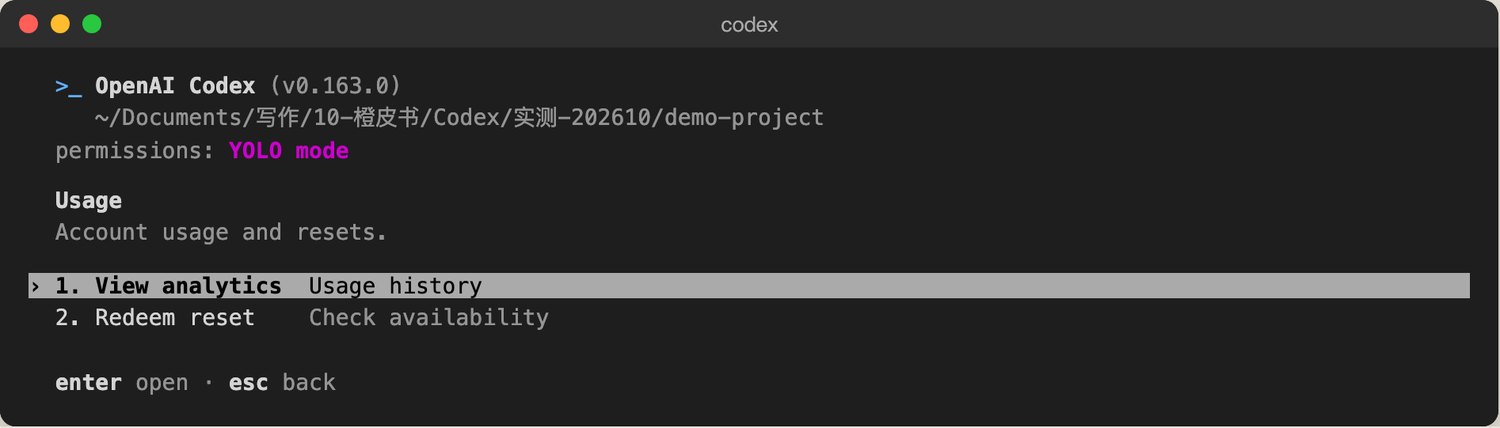
/usage:用量。可以看用量历史,也可以兑换一次额度重置(如果你的账号有)。/status则显示当前会话的模型、权限、读到了哪些AGENTS.md、上下文用了多少、周额度剩多少(§03有截图)。
另外几个值得知道的:
/tui:在全屏和Scrollback两种界面间切换,下次启动生效。/side:开一个临时的旁支对话问点别的,不污染主线。/recap:让它总结一下当前对话。/export:把对话导出成markdown。/worktree:在一个新的worktree里开始或继续对话。/goal:给一个长任务设目标,它会一直干到达成(§08)。/import:从Claude Code导入设置、当前项目和近期会话。我这次在补全菜单里选中它按了回车,没看到确认就直接导入了,用之前先备份。
会话:恢复、分叉、归档
# 打开选择器,列出最近的会话
codex resume

# 直接接着上一次
codex resume --last

# 不限当前目录
codex resume --all

# 从之前某个会话分叉出一条新线
codex fork --last

# 归档 / 取消归档 / 永久删除
codex archive <会话ID或名字>
codex unarchive <会话ID或名字>
codex delete <会话ID或名字>会话的存储正在从老的~/.codex/sessions/目录往新的线程历史格式迁移(codex migrate-rollouts)。别依赖某个具体目录去翻记录,用resume和/export。
Web搜索
默认是缓存搜索:用OpenAI维护的索引,不实时抓网页,被网页里藏的恶意指令带偏的风险更低。想要最新的,启动时加--search,或者在配置里写:
web_search = "live" # 另有 cached(默认)/ indexed / disabled注意这和沙盒联网是两回事:Web搜索是模型的一个工具;沙盒断网管的是它跑的命令能不能访问网络。
非交互执行:codex exec
只想让它做完一件事、把结果给你,用exec(简写e):
# 修CI
codex exec "跑测试,修掉所有失败的用例"

# 输出JSONL事件流,方便脚本解析
codex exec --json "分析依赖里的安全问题"

# 最后一条回复写进文件
codex exec -o summary.md "读最近10个commit,写一段更新说明"

# 要求最终输出符合一个JSON Schema
codex exec --output-schema schema.json "列出所有TODO"

# 不在磁盘上留会话记录
codex exec --ephemeral "..."

# 接着上一次exec的会话
codex exec resume --last "把你上次找到的竞态条件修一下"
代码审查有专门的子命令:
codex review --uncommitted        # 审未提交的改动
codex review --base main          # 和main比
codex review --commit <SHA> # 审某个commit会话里则是/review,它不动代码,只读diff给意见。
worktree:并行干几件事
以前想在CLI里并行,得自己开几个终端、手动管worktree。0.154.0起CLI自己就能做:
# 在一个新的受管worktree里开会话
codex --worktree

# 会话里切到新worktree
/worktree

# 看后台服务上所有会话(哪个在跑、哪个等你)
codex agentsCLI现在默认会连一个共享的后台服务,几个终端里的会话都挂在它上面,codex agents能一屏看全。不想用它就加--no-daemon。
功能开关
codex features list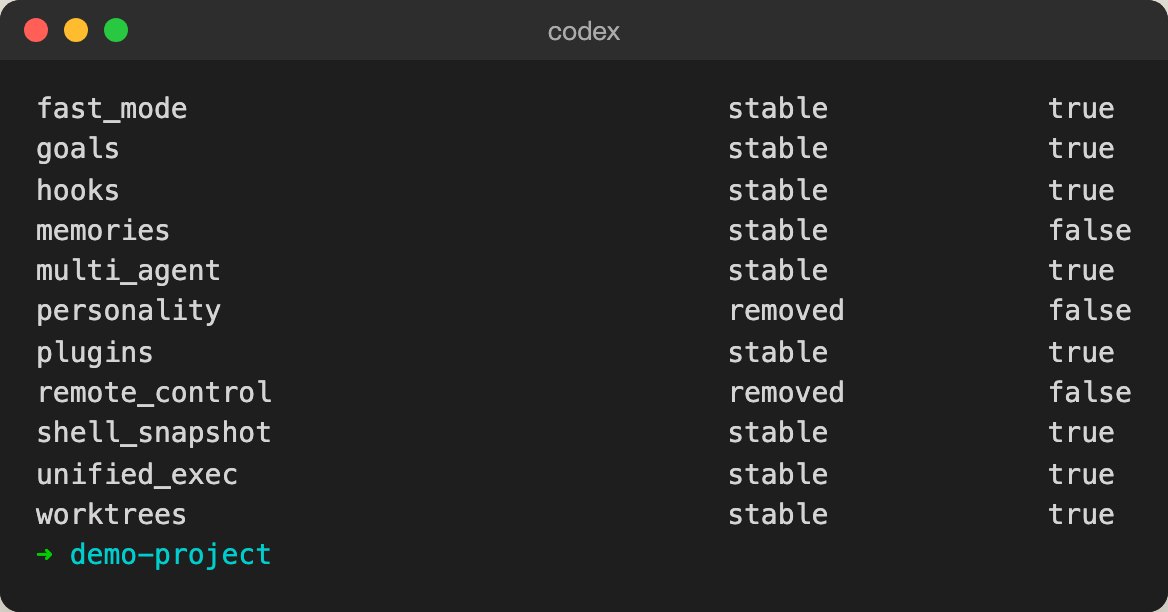
5月版书里让你手动开的unified_exec、shell_snapshot,现在都默认开着,不用管。真要临时开关某个功能,用--enable 名字、--disable 名字。
MCP
# 本地命令启动的MCP服务器(stdio)
codex mcp add context7 -- npx -y @upstash/context7-mcp

# 远程HTTP的MCP服务器
codex mcp add my-api --url https://api.example.com/mcp

# 列出、查看、删除、登录
codex mcp list
codex mcp get my-api
codex mcp remove my-api
codex mcp login my-api5月版里的--type stdio --command写法不存在。会话里/mcp列出已连接的工具,/mcp login 名字做OAuth登录。MCP服务器启动超时默认10秒、单次工具调用超时默认60秒,在[mcp_servers.名字]里用startup_timeout_sec、tool_timeout_sec调。
Shell补全
# 加到 ~/.zshrc
eval "$(codex completion zsh)"

# bash、fish同理
codex completion bash
codex completion fish碰到command not found: compdef,在那行前面加一行autoload -Uz compinit && compinit。
小技巧
- @引用文件:输入框里打
@,模糊搜索工作区文件。 - !跑shell命令:输入
!ls直接在本地执行。 - Enter插话、Tab排队:它干活时打字回车,会在这一轮里调整方向;按Tab则排到这一轮结束后。
- Esc两下回溯:输入框为空时连按两次Esc,编辑之前的消息,从那里分叉出新对话。
- Ctrl+T看完整记录:折叠起来的命令输出和diff都在里面。
- 启动前把环境备好:先激活虚拟环境、启动需要的服务,Codex就不用花token去摸你的开发环境。