全文在线阅读 · v261020
OpenAI Codex 从入门到精通
一个账号,六个入口:CLI 0.163.0 真机实测版
正文无需登录,目录可以直接跳到对应章节。内容按本版原书呈现,产品信息以书中标注日期为准。
目录 · 14节
给微信读书读者的话
你好,我是花叔。
2024年底,我用Cursor做了一个叫「小猫补光灯」的iOS App,上线后冲到了App Store付费榜第一。我不会写代码,从来都不会,这个产品从第一行到最后一行都是AI写的。
从那以后,AI编程就成了我每天的工作方式。我用它做产品、写工具、搭工作流,踩了不少坑,也攒了不少经验。这些经验后来变成了你手上这套「AI编程橙皮书」系列。
这是系列的第八本。之前我写了Claude Code入门、源码解析、Harness Engineering、Agent Skills、OpenClaw、Polymarket指南、Gemma4。写了这么多,你可能会觉得我是Claude Code的铁粉。确实是,但我同时也是Codex的重度用户。
AI编程这个领域,2026年最重要的变化之一就是:不再是一家独大了。Claude Code和Codex各自走出了不同的路径。Claude Code是终端里的同步对话,你和它面对面协作;Codex是四种形态的异步系统,你把任务丢出去,它在后台帮你搞定。两种思路,两种工作方式,各有各的舒服。
市面上写Codex的内容不少,但大多是单独介绍功能。我觉得少了一个视角:一个同时深度用Claude Code和Codex的人,怎么看这两个工具,怎么选择,怎么组合。这本书想提供的就是这个双线视角。
书里所有内容都来自我的真实使用。哪些场景我会开Codex而不是Claude Code,哪些任务适合丢到云端异步跑,哪些时候两个一起用效率最高。这些判断不是看文档能得出来的,是用出来的。
这本书是怎么写出来的
说一件可能会让你意外的事:写橙皮书这件事本身,我现在也大量交给Skill在跑。
过去半年我陆陆续续做了36个Skill,专门解决我每天会反复做的事:选题、调研、审校、配图、做视频脚本、做书、数据分析,各跑各的活。每一个Skill都是我把自己解释了几百次的偏好、踩过几十次的坑,压成的一份SKILL.md。这些Skill装上之后,我每天面对的问题不再是「这件事AI能不能做」,而是「哪件事我还想自己做,哪件事可以让Skill跑掉」。
这本Codex v2的写作过程,就是这套系统的实战。调研是4个subagent并行抓官方changelog、模型层动态、竞品更新、社区反馈,半小时拿回4份结构化报告;写作是4个subagent并行重写章节,每个agent先读花叔的风格规则文件、再下笔;审校是独立的agent跑三遍(AI腔检测、事实核查、跨章节连贯性);构建是huashu-book-pdf这个skill一条龙输出EPUB / HTML / PDF。我自己干的事是想清楚要写什么、看产出是不是像我说的话、把不像的删掉。整本书从启动调研到出三种格式,前后大约5个小时。
讲这件事不是炫技。是因为Codex本身也有Skills系统(§08会展开讲),而且SKILL.md在2026年已经成了跨agent的事实标准:Codex、Claude Code、Cursor、Gemini CLI共用同一种格式。这个标准化意味着你在一个工具上写的Skill能在另一个工具上跑,你的工作方式从此可以脱离任何一家公司的产品。这是我看Codex这本书的一个底层视角:工具会换、模型会变,但你为自己积累的Skill是真正属于你的。
如果你从没用过AI编程工具,这本书能带你从零开始。如果你已经是Claude Code用户,这本书能帮你打开另一个维度。如果你已经在用Codex,这本书也许能给你一些新的组合思路。无论哪一种,希望你看完这本书也会想自己造一个Skill试试。
希望这本书对你有用。
v1 → v2修订说明(2026年5月)
这本书v1是2026年4月完稿的。一个月之后我决定做v2,原因很直接:AI编程工具一个月就能大变样,橙皮书不能停在原版本。
这一个月里,Codex发生了几件事:GPT-5.5空降默认模型,输出token减40%但单价翻倍;2026-05-07 Codex for Chrome扩展上线,形态从四种变五种;Auto-review让审批模型从「事事问人」切到「reviewer agent判断」;ChatGPT套餐增加$100 Pro一档,独立开发者多了个甜蜜点;桌面App五件套大改(Computer Use / In-App Browser / Memory / Image Generation / Automations续跑)。这些都不是小修小补,是骨架级变化。
v2改了什么:模型章节、定价附录、形态介绍、沙箱审批这四块基本重写;其他章节做了模型名刷新、命令速查增补、FAQ加5条用得久才会遇到的坑。变化最大的是§01、§10和附录B这三章,老读者直接跳读就能感受到。
这是橙皮书系列第一次明确做版本迭代。之前几本要么写完就定稿,要么悄悄改两处。这次我决定把节奏定下来:半年一修,每次修订独立标版本号、附修订说明。AI工具的迭代太快,停在某个时间点的书不如一本会跟着工具一起长的书。
临门补一笔(2026-05-14):v2定稿没几个小时,OpenAI上线了「Work with Codex from anywhere」,把Codex集成进了ChatGPT手机端。手机现在可以镜像桌面Codex上正在跑的工作并远程审批。我在§01末尾加了「尾声」一节,§06也补了一段。「五形态」的框架仍然成立,手机版是桌面App的远程伴侣,不算独立的第六形态。这种节奏就是AI工具的日常。
10月补记
按「半年一修」,这是第二次修订。这半年Codex的变化比上一次还大:7月9日它并进了ChatGPT桌面App,Work和Codex共用一份订阅和用量;GPT-5.5在10月14日对ChatGPT登录的Codex退役,现在是GPT-6.1 Sol、GPT-6 Astra、GPT-6 Luna三个;CLI从0.130走到0.163,5月版里反复出现的--full-auto和讲登录时用过的--api-key都删掉了;云端换成了先搭可复用环境、再起任务的做法;hooks、插件、定时任务都成了正式功能。
这一版CLI的部分是在我电脑上真跑出来的。0.163.0装好、登录、建项目、让它做一个任务、看diff、查/status,每一步都截了图放进§02到§04。桌面App和云端这次没能上手跑,那两章按官方文档和changelog写,章节里也写明了。
有几处5月版写错了,在这里统一交代:
第一,§10引用的6852个会话的分析,我写成了Stella Laurenzo发在一个Substack上的长文。数据其实来自她4月2日在anthropics/claude-code提的GitHub issue,那篇Substack是别人写的评论。那一节讲的是3、4月Claude Code的情况,两边模型都已经换了好几代,这一版整节删掉了,§10按10月的模型和功能重写。
第二,§04和附录C说Auto-review「4月30日上线」,引了「约99%的低风险动作自动通过、阻断99.3%的prompt injection攻击」两个数,没写出处,后面紧跟着引的是《Running Codex safely at OpenAI》这篇博客。这篇博客里没有这两个数,它们出自4月30日alignment.openai.com的评测文章,含义也和我写的不一样:99.1%是OpenAI内部真实越界请求的批准率,99.3%是在一套人工构造的注入用例上的拒绝率。5月版还说新版CLI默认就是Auto-review,其实默认仍是由你来批准。§04已经按原文改过。
第三,§08说Anthropic至今没做/goal,错了,Claude Code 5月11日的2.1.139就加了;§10把hooks列成Claude Code的独有项,Codex的hooks 5月14日也正式上线了。附录B里Opus 4.7的价格写成了每百万token 15/75美元,那是Opus 4和4.1的价,4.7是5/25美元。§10、附录B和附录C里Codex实际上下文「约258K」的说法来自一个论坛帖子,这一版改成以/status里显示的为准。
第四,5月版的这封信里说Codex是「四种形态的异步系统」,补笔里又说手机不算独立的形态。现在手机上可以直接从发布好的环境起云端任务,§01按六个入口来讲。Claude Code那边也早就不只是终端里的同步对话了,这半年两家的功能越来越像,§10有对照。
花叔
2026年5月(v2.0.0)
2026年10月补记(v261020)
§01 Codex是什么:一个账号,六个入口
One Account, Six Entry Points
Codex是一套系统:同一个ChatGPT账号、同一份配置、同一套AGENTS.md,从终端、桌面、云端、编辑器、浏览器、手机六个入口进去。这一章讲清楚每个入口是什么,再给你一个起步建议。
AI编程工具的三次换代
拉远一点看全景。AI编程工具这几年变了三次,每次变的是你和AI的分工。
第一次:补全(2022)。GitHub Copilot出来,你写上半句,它猜下半句。写代码的人还是你。
第二次:对话(2023-2024)。Cursor火了。你说想要什么效果,它在编辑器里替你改。后来加了Agent模式,能跨文件操作、跑命令,但它始终长在IDE里。
第三次:agent(2025-2026)。Claude Code和Codex CLI先后出现。它们直接在终端里跑:你描述一个需求,它自己读代码、写代码、跑测试、操作Git。你从写代码的人,变成了做决策的人。
到2026年,agent这条赛道上最主要的两家是Anthropic的Claude Code和OpenAI的Codex。两家都已经不止一个入口了。
2026年10月的Codex长什么样
这半年有三件大变化:
- Codex并进了ChatGPT桌面App。2026年7月9日起,原来独立的Codex App成了ChatGPT桌面App(macOS、Windows)的一部分,App里分Chat、Work、Codex三块。8月11日又出了Linux版预览。
- 模型整代换了。本书5月版的主力GPT-5.5、GPT-5.4,对用ChatGPT账号登录的Codex已经全部下线(5.4在8月31日,5.5在10月14日)。现在的主力是GPT-6.1 Sol、GPT-6 Astra、GPT-6 Luna,CLI的模型列表里排第一的是GPT-6.1 Sol,也是本书实测时的默认。
- 官方文档搬家了。
developers.openai.com/codex现在会跳转到learn.chatgpt.com/docs,书里的链接都按新地址写。
本书的实测环境是Codex CLI 0.163.0(2026年10月15日发布),截图都来自这台机器。
六个入口
1. Codex CLI(终端)
开源(Apache-2.0),Rust写的,跑在你本地。终端里输入codex,进入一个全屏界面(TUI),输入框在底部,上面是对话和操作记录。沙盒分三档:read-only、workspace-write、danger-full-access。这半年CLI从0.130走到0.163,加了worktree、用量面板、可搜索的设置面板、按键重映射、对话中途直接改方向,§04细讲。
适合:想完整看到每一步、喜欢终端工作流、要写自动化脚本的人。
2. ChatGPT桌面App里的Codex
以前叫Codex App,现在是ChatGPT桌面App里的Codex一栏。它能同时开多个线程、每个线程选在本地项目里跑还是开一个新的worktree跑,还带Computer Use(操作你电脑上的其他App)、内置浏览器、图片生成、Memories、定时任务(Scheduled tasks)。§06细讲。
适合:同时推进好几件事、需要它操作本机App、要定时跑任务的人。
3. Codex Cloud(云端)
任务在OpenAI的云端环境里跑,你电脑关机它也照跑。现在的做法是先建一个「可复用的云端环境」:Codex自己检查仓库、装依赖、跑测试、出一份设置报告,你看过后点Publish,之后的任务都从这个环境起跑。旧版的云端设置页还能用,官方标成Legacy,说了计划弃用。§07细讲。
适合:需求说得清、交代完就不用管的活,比如修一个issue、补测试、审PR。
4. IDE扩展
VS Code、Cursor、Windsurf里装扩展(ID是openai.chatgpt);JetBrains和Xcode是在它们自带的AI功能里选Codex。在编辑器侧边栏和它对话,也能把任务丢到云端。
适合:不想离开编辑器的人。
5.浏览器扩展
5月出的Codex for Chrome,现在也支持Edge、Brave、Opera、Vivaldi。它复用你浏览器里已登录的会话,能操作要登录才能看的网页。早期每个线程会自动建一个标签组,5月21日起改成在标签图标上显示状态,不再建标签组。
适合:网页里的重复事务,比如整理后台数据、处理工单。
6.手机:Codex Remote
ChatGPT手机App(iOS、Android)里的Codex Remote,6月25日正式上线。手机扫码和一台跑着Codex的Mac或Windows电脑一对一配对,之后能在手机上看线程进度、审批命令、追加指令;也可以不连电脑,直接选一个云端环境起任务。代码和凭据留在电脑上,手机是遥控器。
六个入口对比
| 入口 | 跑在哪 | 电脑要开着吗 | 最适合 |
|---|---|---|---|
| CLI | 本地终端 | 要 | 终端用户、脚本和CI |
| 桌面App里的Codex | 本地(可选worktree) | 要 | 多线程并行、Computer Use、定时任务 |
| Cloud | OpenAI云端环境 | 不要 | 异步委派、代码审查 |
| IDE扩展 | 编辑器侧边栏 | 要 | 不想离开编辑器 |
| 浏览器扩展 | 你的浏览器 | 要 | 需要登录态的网页任务 |
| Codex Remote | 手机遥控电脑或云端 | 连电脑时要 | 离开工位时看进度、审批 |
这几个入口共享同一个ChatGPT账号和用量额度,本地的几个入口共用~/.codex/config.toml和AGENTS.md。你在CLI里配好的MCP服务器,在App和IDE扩展里也能用。
和Claude Code有什么不同
Claude Code也不是只有终端:它有桌面版、网页版(claude.ai/code)、VS Code和JetBrains扩展。两家都是多入口的AI编程系统,功能清单这半年越来越像,差别更多在模型、默认行为和生态侧重。§10专门讲,这一章只讲Codex的入口怎么选。
花叔的入口建议
六个入口不用全开。我的建议是:
先从CLI开始。装完进一个项目目录,让它做一件小事,走完一次从提需求到看结果的循环。CLI能看到它的每一步,最适合建立第一手感觉。
被具体痛点卡住了,再开对应的入口。想让它在你合上电脑以后还在跑,开Cloud;想同时推进三件事、让它定时跑,开桌面App;想让它处理要登录的网页,装浏览器扩展;出门时想看进度,配手机。
§02 10分钟开始用Codex
Get Started in 10 Minutes
CLI、桌面App、云端、IDE扩展各有各的装法。不用全装,挑一个最顺手的开始。
前提:一个ChatGPT账号
Codex用ChatGPT账号登录,用量算在你的套餐里。Plus(20美元/月)就能用CLI、IDE扩展、网页、手机和云端集成。Free和Go套餐现在也有Codex,但官方写的是在桌面App里用GPT-6 Luna,还在逐步放量。各套餐的细节见附录B。
你也可以用OpenAI的API Key登录,按token付费;这样CLI、SDK、IDE扩展能用,云端那一套(GitHub代码审查、Slack集成等)用不了。
方式一:安装CLI
官方现在首推独立安装器,不需要先装Node.js:
# macOS / Linux
curl -fsSL https://chatgpt.com/codex/install.sh | sh

# Windows(PowerShell)
irm https://chatgpt.com/codex/install.ps1 | iex
习惯用包管理器的话,也可以:
# npm(需要Node.js)
npm install -g @openai/codex

# Homebrew(注意是cask)
brew install --cask codex
装完先看一眼版本和登录状态:
codex --version
codex login status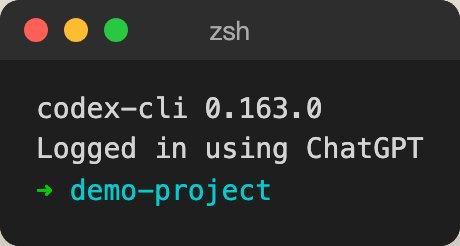
之后升级用codex update,装得有问题用codex doctor体检,它会分环境、配置、桌面App、更新、连通性几组检查,把警告汇总在最上面。
登录。第一次运行codex会提示登录,默认弹浏览器走ChatGPT授权。没有浏览器的服务器上,用设备码:
codex login --device-auth用API Key登录,要通过标准输入传进去:
printenv OPENAI_API_KEY | codex login --with-api-key5月版书里写的codex --api-key sk-...已经不存在了,现在会直接报错。
第一次进入项目目录
进到一个项目目录,输入codex。如果这个目录Codex没见过,它会先问你信不信任这个文件夹:
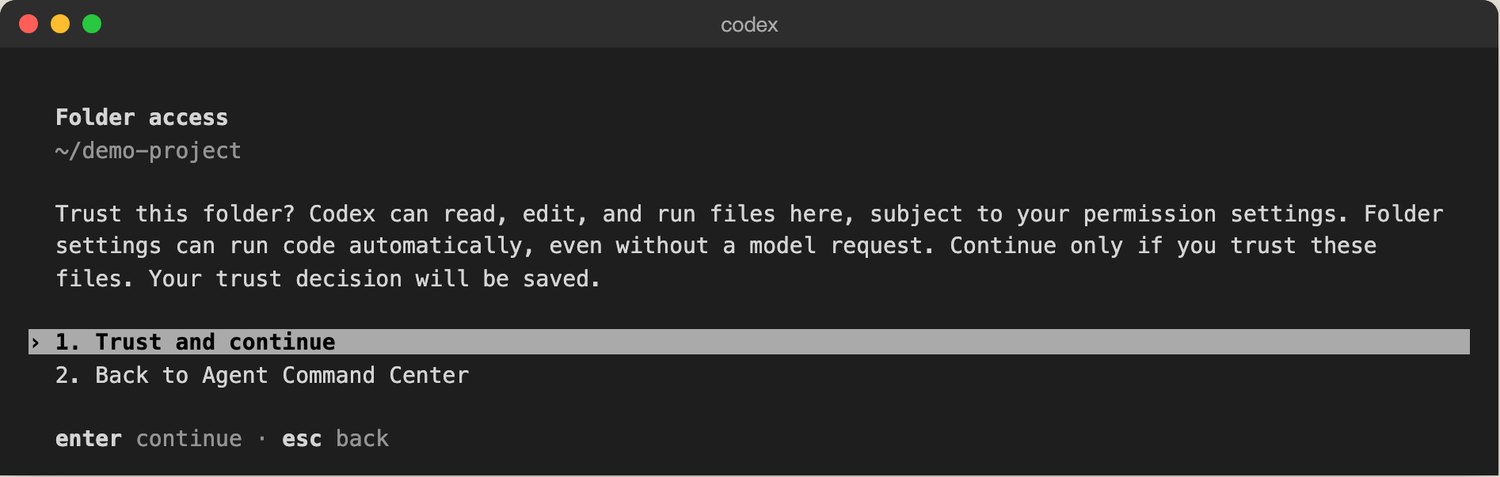
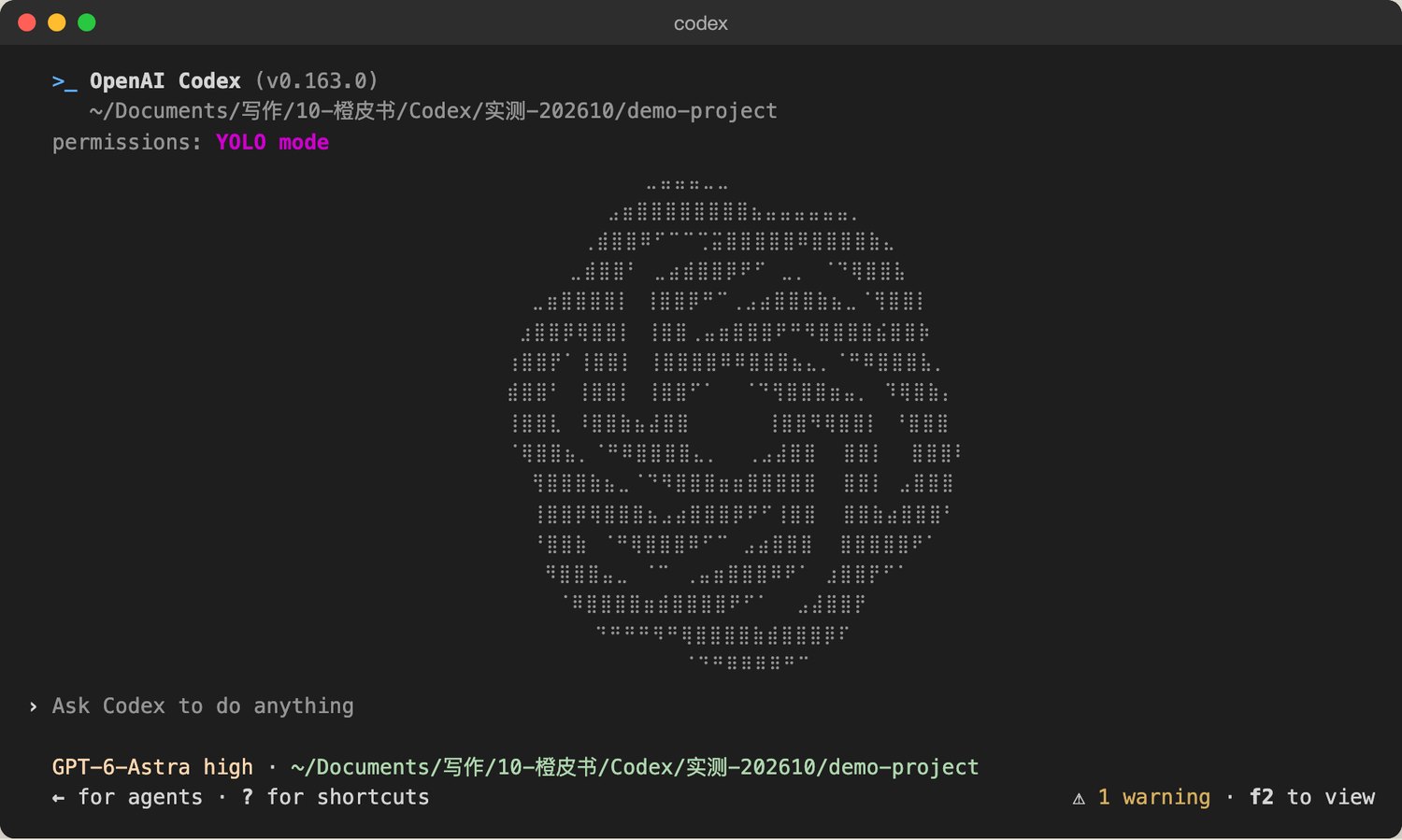
选Trust and continue,就进入了全屏界面。它默认占满整个终端,底部是输入框和状态栏(模型、推理档位、当前目录),上面是对话和它的操作记录。想保留终端原来的滚动历史,启动时加--no-alt-screen,或者用/tui切到Scrollback模式,下次启动生效。
方式二:桌面App
Codex现在在ChatGPT桌面App里。macOS、Windows都有,Linux(Ubuntu、Debian、Fedora,x64和ARM64)是预览版,给的是.deb和.rpm安装包。
已经装了CLI的话,最省事的是:
codex app它会打开桌面App,没装就打开安装程序。Windows也可以从Microsoft Store装,Windows版带原生沙盒和PowerShell支持,WSL仍然能用,但不再是唯一的推荐路径。
打开App,登录同一个ChatGPT账号,切到Codex,选一个项目文件夹就能开始。用过Claude Code的话,App里的Settings > Import能把Claude Code、Claude Cowork、Cursor里的设置、项目指令和近期会话导进来,CLI里对应的命令是/import。导入会改你的Codex配置、把旧会话加进历史,本书实测时在CLI里按下回车就直接导入了,没看到确认,动手前先备份~/.codex/config.toml。
方式三:云端
云端不需要在本机装任何东西,但第一次要建一个环境:
环境发布以后,新任务都从这个准备好的环境起跑,你关掉浏览器、合上电脑,它照样在跑。GitHub之外,8月起也支持GitLab(Beta)。§07细讲。
方式四:IDE扩展
VS Code、Cursor、Windsurf、VS Code Insiders里,在扩展市场搜Codex,扩展ID是openai.chatgpt。JetBrains用户在IDE自带的AI Chat里选Codex,Xcode用户在Apple的coding intelligence设置里选Codex。
装好后Codex出现在编辑器侧边栏,用ChatGPT账号登录就能对话,它能读写当前项目、跑命令,也能把任务交给云端。
配置文件
本地的几个入口共用一份配置:
~/.codex/config.toml常改的几项:
# 默认模型
model = "gpt-6.1-sol"

# 推理强度:low / medium / high / xhigh,另有max、ultra
model_reasoning_effort = "medium"

# Web搜索:cached(默认)/ indexed / live / disabled
web_search = "cached"0.163.0起,大部分界面相关的设置不用手改文件了,在会话里输入/config就有一个可搜索的设置面板(§04有截图)。想按场景分几套配置,用--profile 名字,它会在基础配置上叠加~/.codex/名字.config.toml;5月版书里的[profiles.xxx]写法从0.134.0起不再支持。
选择建议
| 你的情况 | 从哪开始 | 原因 |
|---|---|---|
| 从没用过AI编程工具 | CLI | 一行命令装好,每一步都看得见 |
| 用过Claude Code | CLI,再试/import | 体验最接近,设置能带过来 |
| 想同时跑几件事、定时跑 | 桌面App | 多线程、worktree、Scheduled tasks都在这 |
| 不想在本机装东西 | 云端 | 浏览器里建环境就能用 |
| 重度VS Code用户 | IDE扩展 | 不用切换窗口 |
§03 你的第一个任务
Your First Task
用一个真实跑过的小任务,走一遍Codex干活的完整过程:读文件、改代码、请求权限、自己验证、交总结。每一步都有截图。
第一个任务挺重要,它决定了你接下来愿不愿意继续用这个工具。所以这一章不追求复杂,只追求完整:从提需求,到它交回一个能用的结果。
准备一个小项目
我准备了一个很小的目录demo-project,里面三个文件:
index.html:一个单文件网页「小猫的备忘录」,一个标题、两条待办,白底黑字。README.md:一句话说明。AGENTS.md:给Codex的三条规矩。
# AGENTS.md

- 所有回复使用中文。
- 修改页面时保持单文件 HTML,不引入外部依赖。
- 改完后在总结里列出改动的文件名。
AGENTS.md是Codex每次开工前都会读的项目说明,§05整章讲它。这里先放三条,看它遵不遵守。
为了还原产品默认的样子,我启动时显式指定了默认模型和默认权限(你自己用时直接输codex就行):
codex -m gpt-6.1-sol -c model_reasoning_effort=low \
  -s workspace-write -a on-request
提需求
在输入框里写需求,按回车:
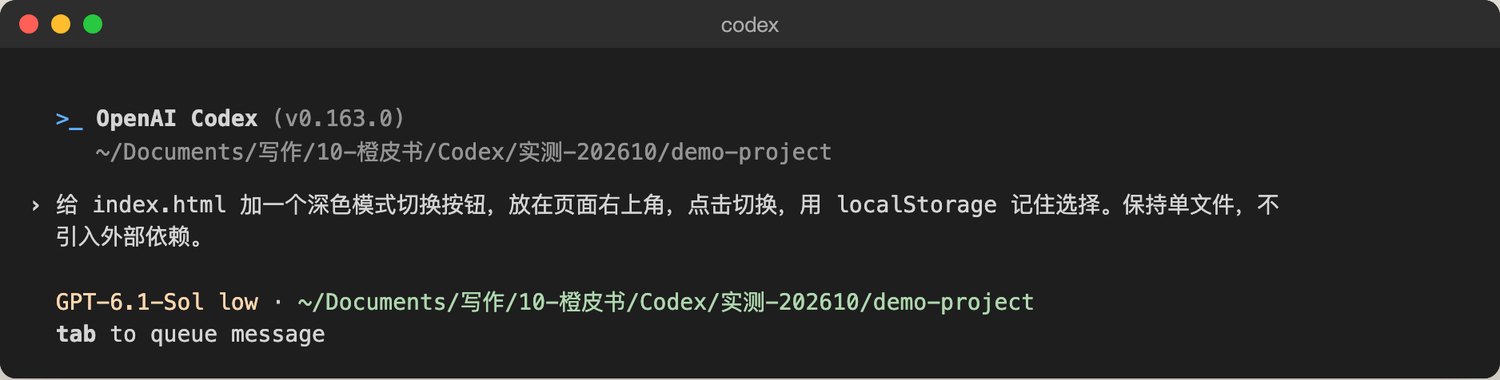
需求写得具体一点:放哪、怎么交互、用什么记住、有什么限制。它不用猜,你也好验收。
它先读,再改
回车之后,它没有直接动手。先说了一句打算,然后找文件、读文件:
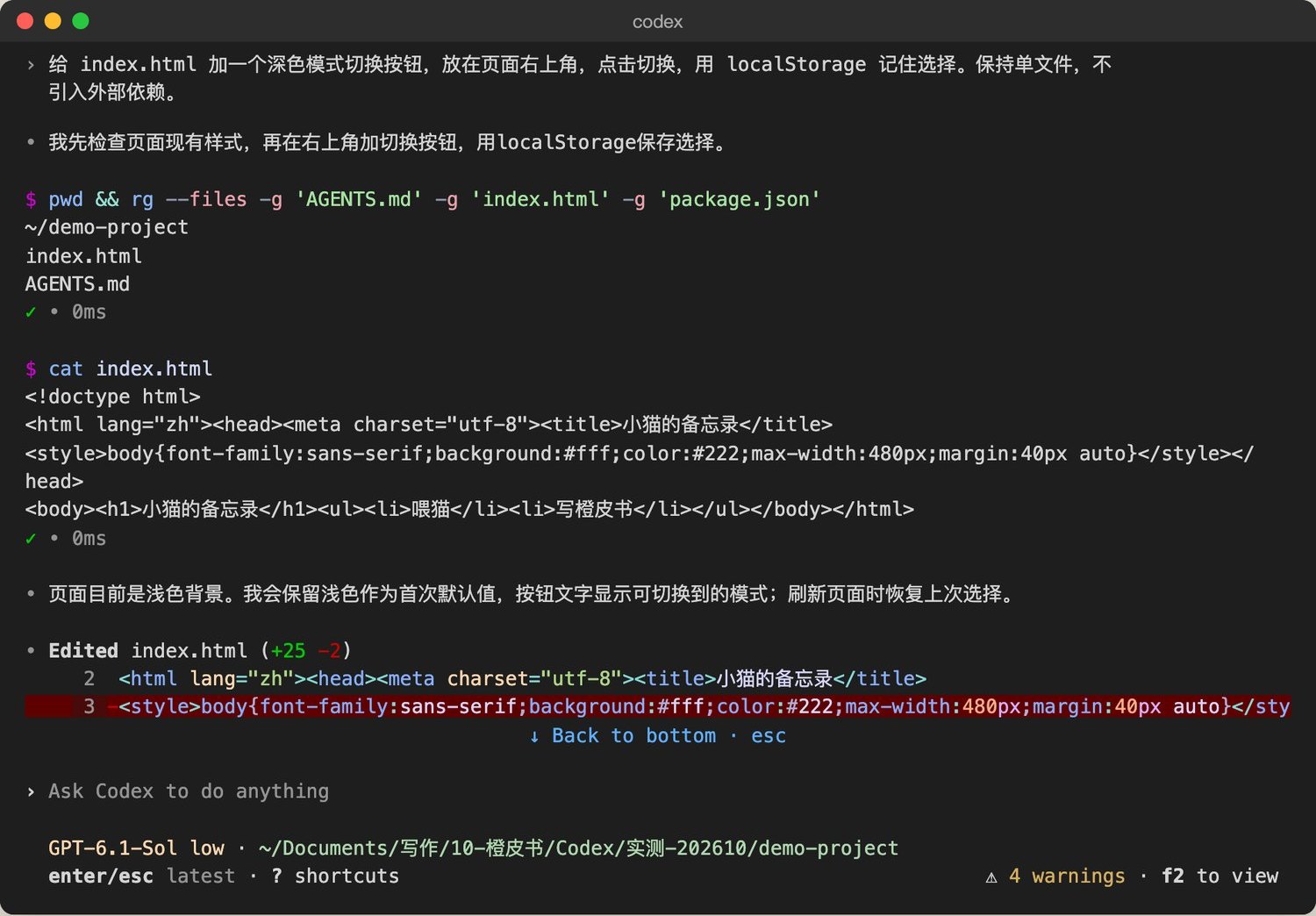
rg --files找到AGENTS.md和index.html,再cat index.html看现状,说明自己的处理方式(浅色仍是首次打开的默认),然后才开始改。改动以diff的形式出现在对话里,红色是删掉的行,绿色是加上的行:
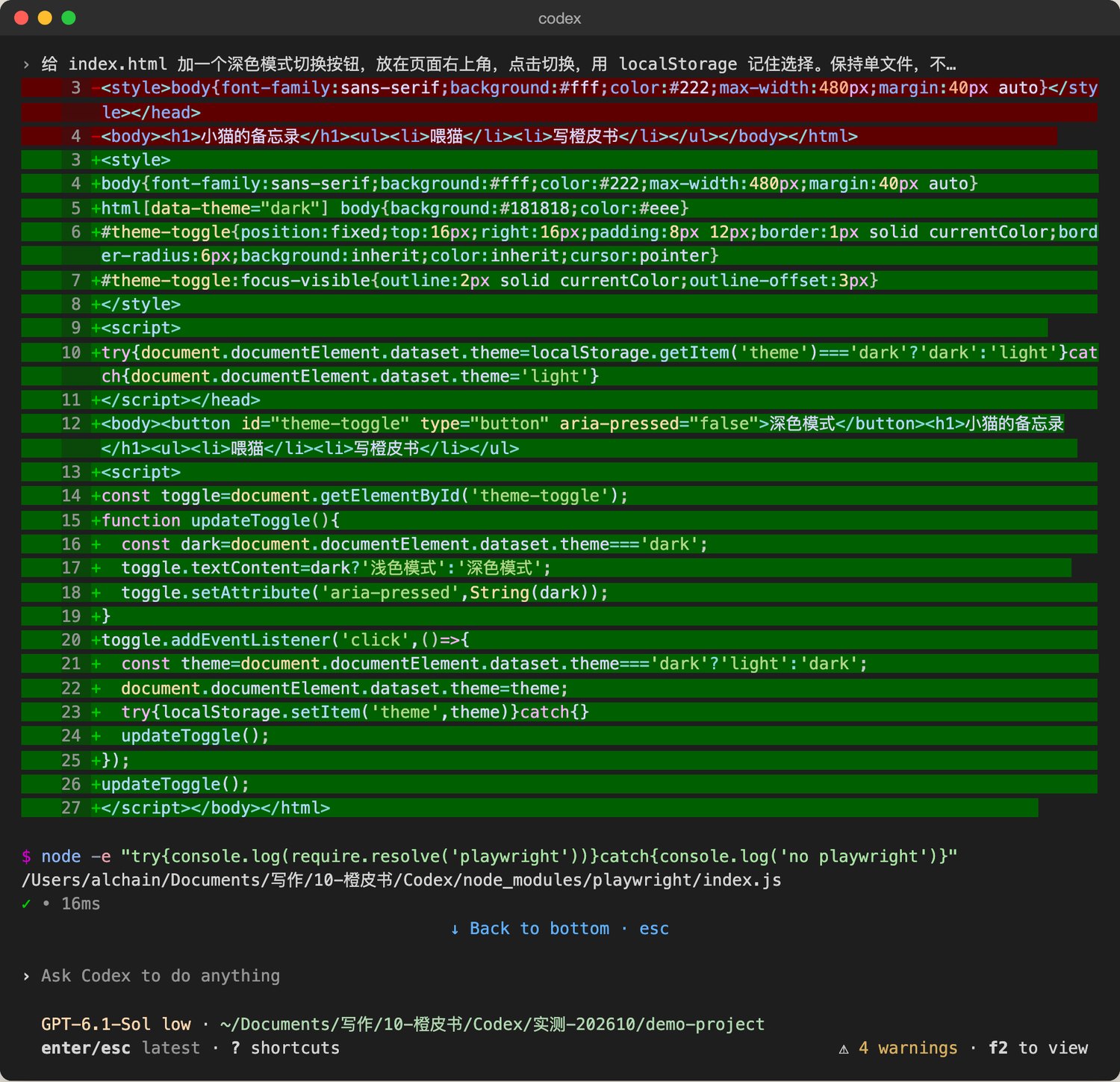
不需要逐行看懂。大致扫一眼它改了哪些地方、有没有碰你不想让它碰的东西,就够了。
越界的动作,它会停下来问你
改完代码,它想自己验证一下:写一个小脚本,启动一个无界面的Chrome,打开页面点按钮、刷新、截图。启动浏览器超出了默认沙盒的范围,于是它停下来请求批准:
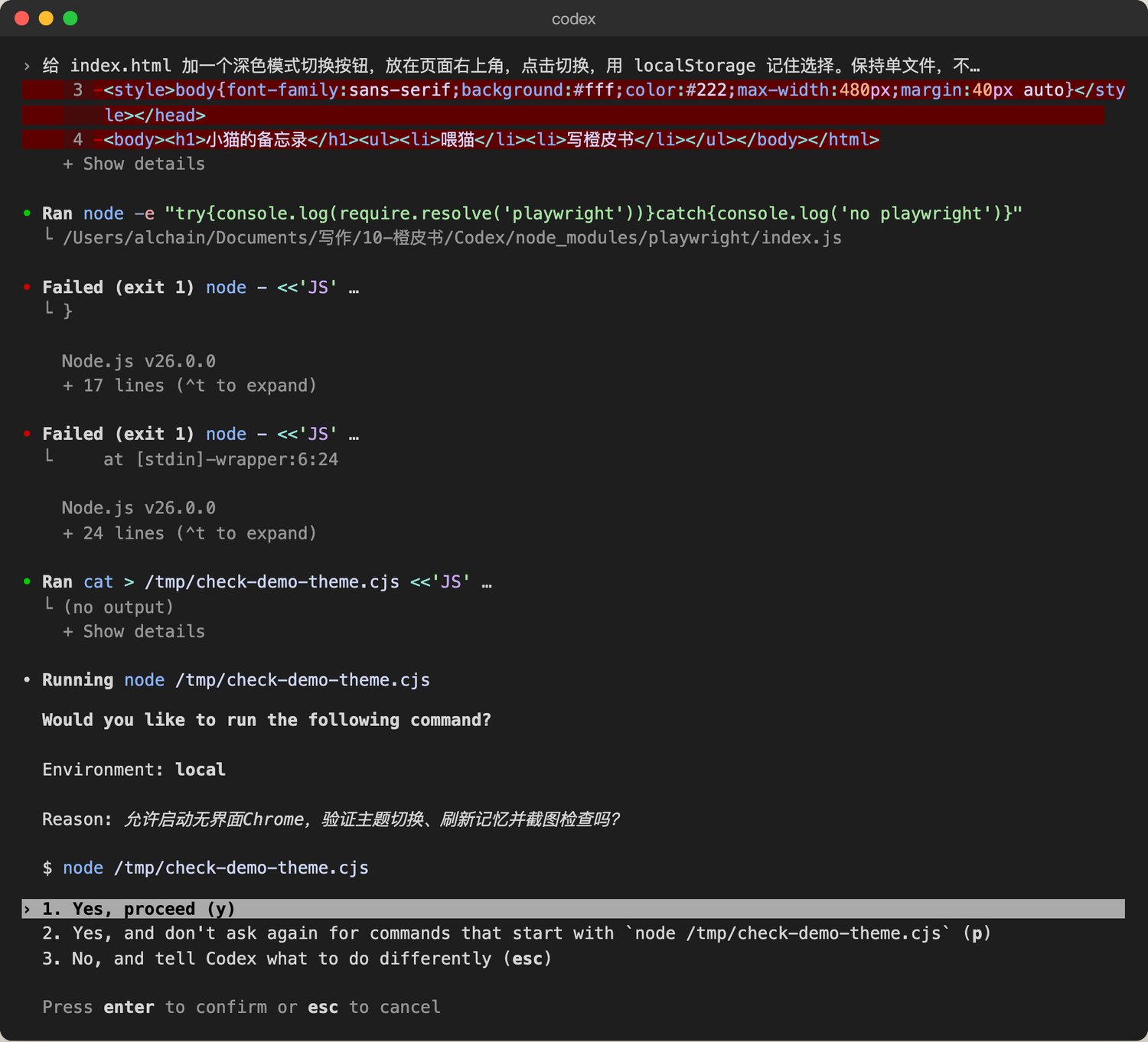
默认的权限是这样分的:工作区里读文件、改文件、跑普通命令,它自己来;要联网、要改工作区以外的东西、要做沙盒拦住的事,先问你。我按了y,只放行这一次。
它自己验证,然后交总结
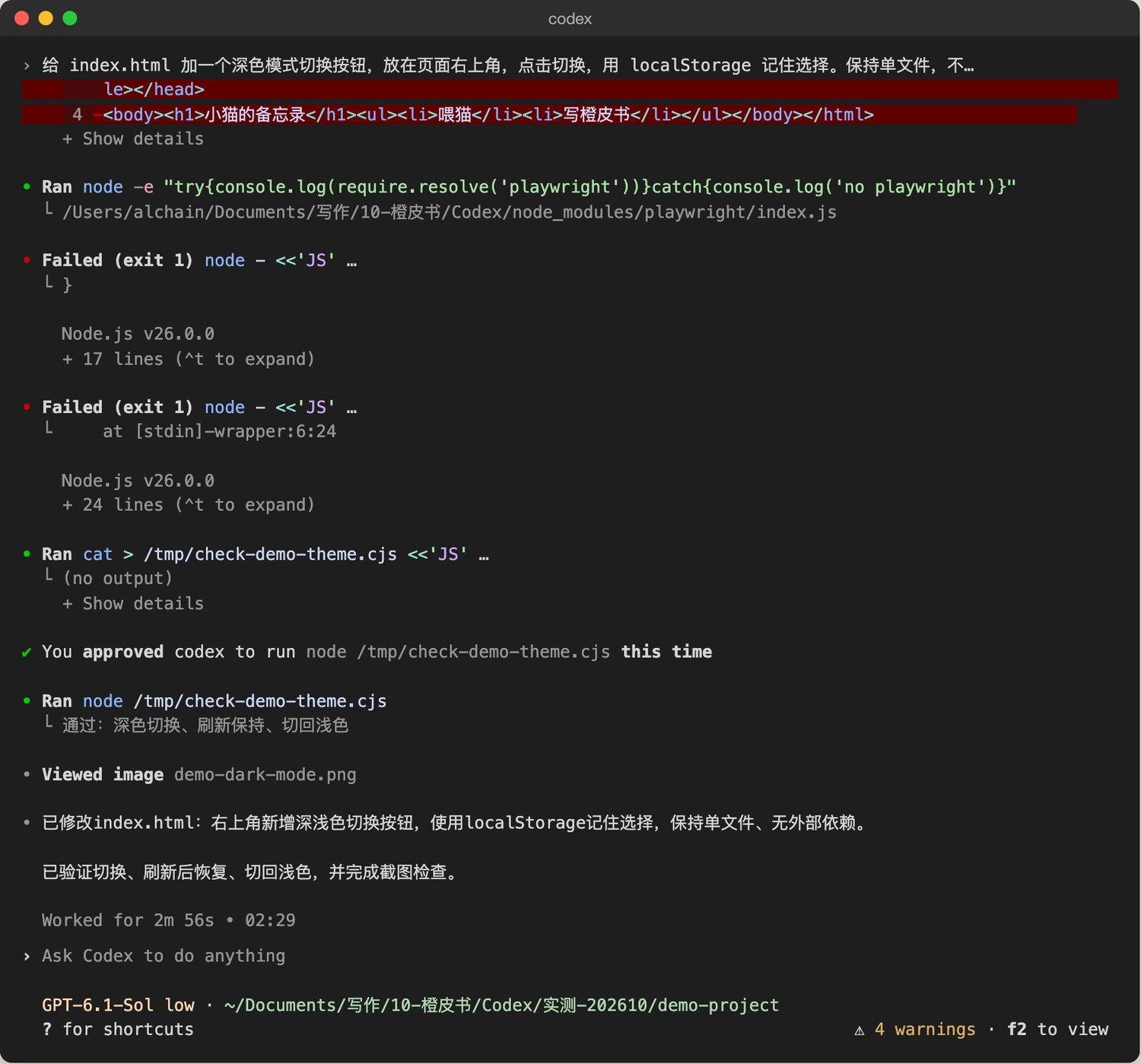
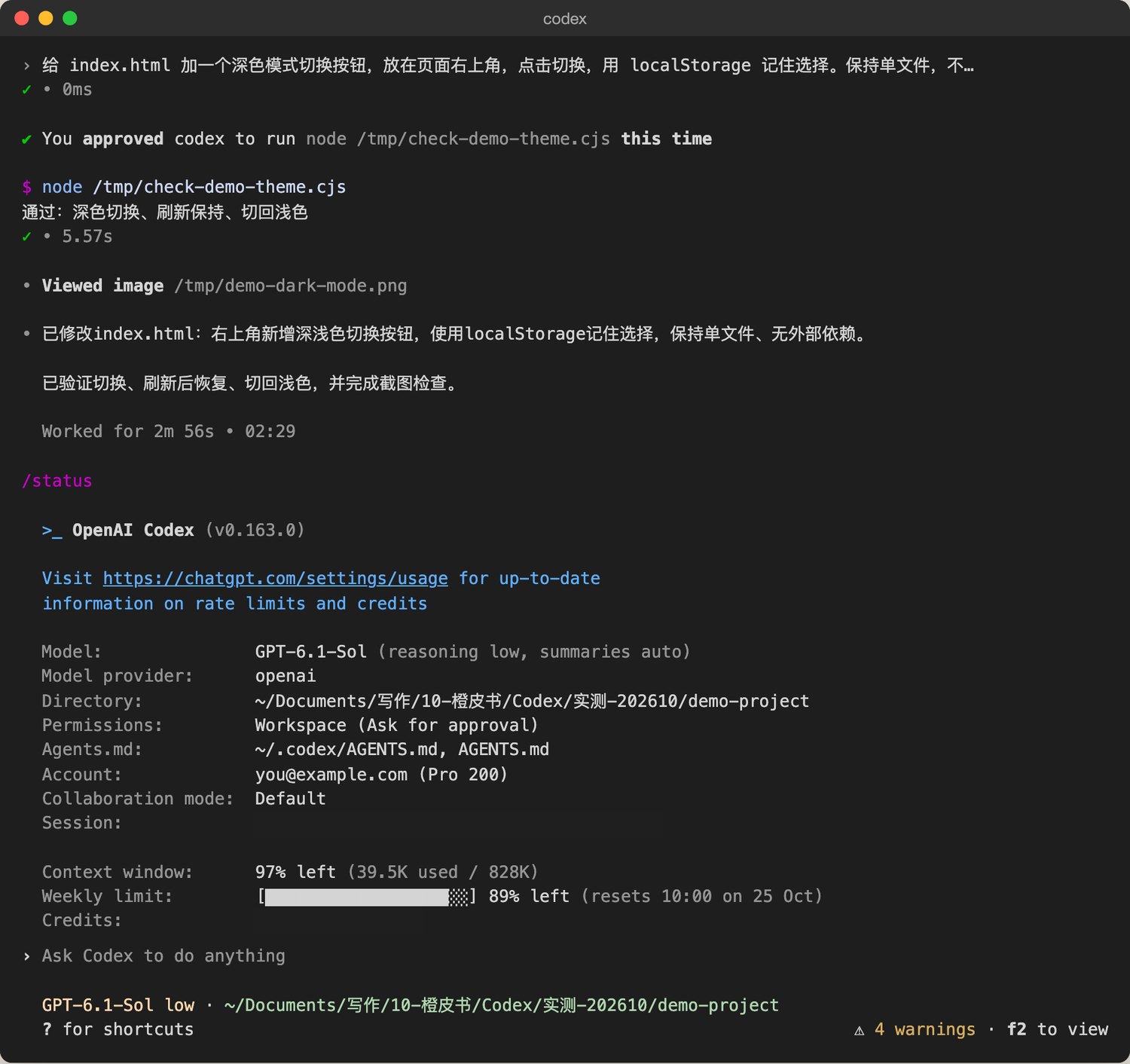
整个任务用了2分56秒,其中大约1分钟是我这边网络重连。最后一行「Worked for 2m 56s」是它报的总时长。
任务结束后输入/status,能看到这次会话的配置:
回头看这个循环
这一个小任务里,Codex的工作方式都出现了:
| 阶段 | 它做了什么 | 你要做什么 |
|---|---|---|
| 理解 | 找文件、读现状、读AGENTS.md | 把需求写具体 |
| 修改 | 在工作区里直接改,diff给你看 | 扫一眼改动范围 |
| 越界 | 停下来,写明命令和理由 | 决定放不放行 |
| 验证 | 自己写脚本跑、看截图 | 打开页面亲手点一下 |
| 汇报 | 按AGENTS.md的要求总结 | 不满意就接着说 |
想先看计划再让它动手,输入/plan切到Plan模式,它会先列方案、等你确认。默认模式下它会边说边做,就像上面这样。
接着往下做
不满意就直接说,比如:
按钮在手机上太大了,缩小一点;深色模式下链接颜色看不清,调亮。它会接着改、接着验证。你也可以在它干活的时候直接打字回车,插一句新的要求,它会在当前这一轮里调整方向;按Tab则是排到这一轮结束后再做。
满意了,让它提交:
初始化git仓库,把改动提交,commit message写清楚加了什么。常见问题
它说没法联网怎么办?默认沙盒里命令是断网的,需要装包、访问API时它会请求批准。频繁被问嫌烦,用/permissions切到Approve for me,让自动审查替你判断低风险的请求(§04)。
生成的代码有bug怎么办?把报错原样贴给它:「运行后报了这个错误:……」。它会读错误、找原因、改代码。
执行一半想叫停?按Esc打断当前这一轮,再重新说你想要什么。
§04 Codex CLI深度使用
Codex CLI Deep Dive
模型和推理档位怎么选、权限怎么给、全屏界面里有哪些面板、怎么写自动化脚本。这一章的命令和截图都来自本机的Codex CLI 0.163.0。
命令行速查
下面这张表的参数都在0.163.0的codex --help里核过。完整的子命令和斜杠命令清单在附录A。
| 命令 | 用途 | 示例 |
|---|---|---|
codex | 启动交互界面 | codex |
codex "prompt" | 带着第一句话启动 | codex "解释这个项目的结构" |
-m, --model | 指定模型 | codex -m gpt-6-luna |
-c key=value | 临时覆盖一项配置 | codex -c model_reasoning_effort=high |
-s, --sandbox | 沙盒档位 | codex -s read-only |
-a, --ask-for-approval | 什么时候问你(on-request / never) | codex -a never -s read-only |
--approve-for-me | 审批请求先交给自动审查 | codex --approve-for-me |
-i, --image | 附带图片 | codex -i bug.png "这个报错怎么修" |
-C, --cd / --add-dir | 指定工作目录/追加可写目录 | codex -C frontend --add-dir ../backend |
--worktree | 在一个新的受管worktree里开会话 | codex --worktree |
--search | 开实时Web搜索 | codex --search |
-p, --profile | 叠加一套命名配置 | codex -p work |
codex exec | 非交互执行 | codex exec "跑测试,修掉失败的" |
codex review | 非交互代码审查 | codex review --uncommitted |
codex resume / fork | 恢复/分叉之前的会话 | codex resume --last |
codex agents | 浏览后台服务上的所有会话 | codex agents |
codex update / doctor | 自更新/体检 | codex doctor |
这些旧写法已经失效
如果你照着5月版或者网上的旧教程敲命令,下面几个会直接报错:
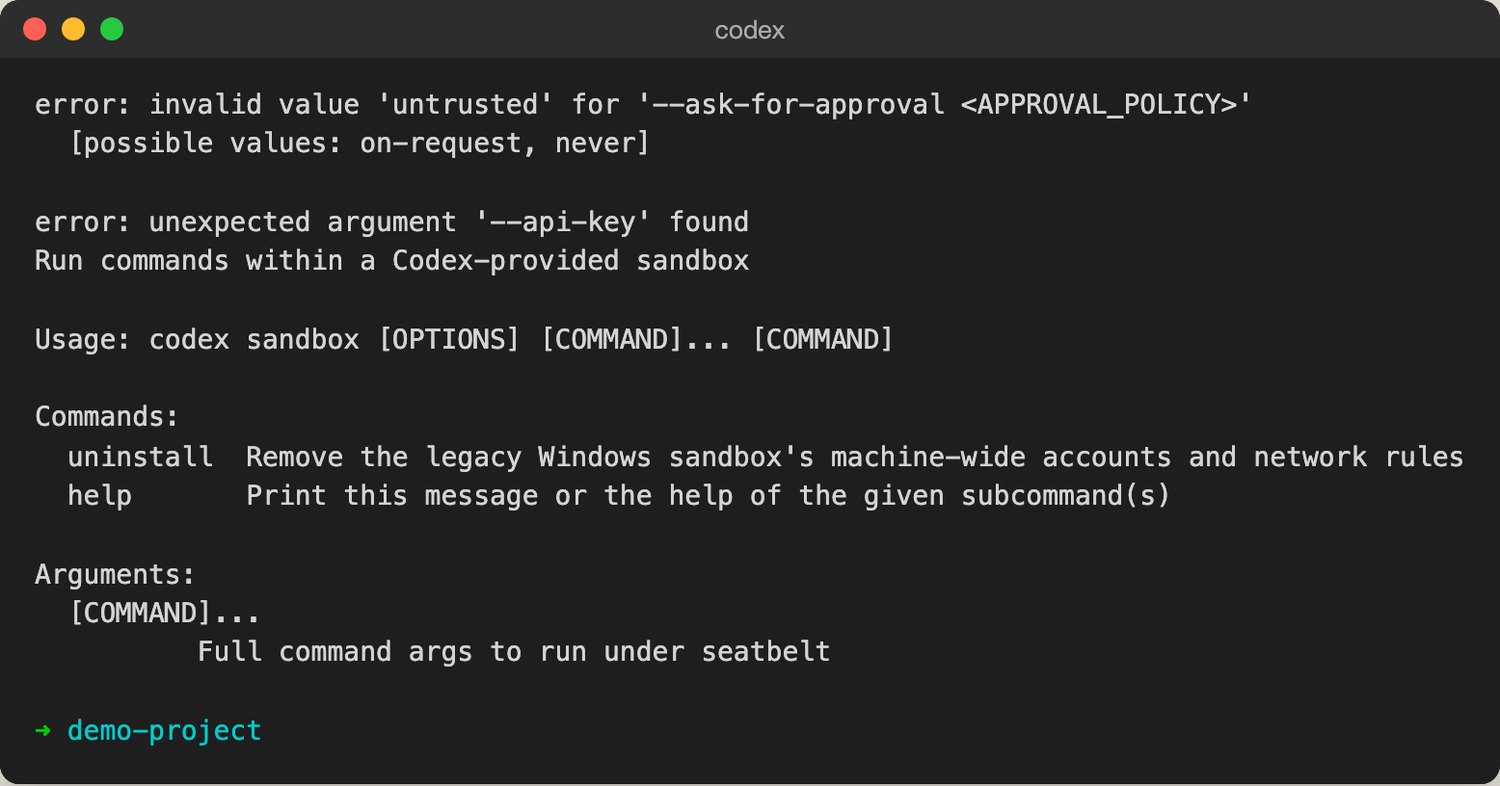
-a untrusted报错,现在只接受on-request和never;--api-key不存在;codex sandbox的子命令只剩uninstall。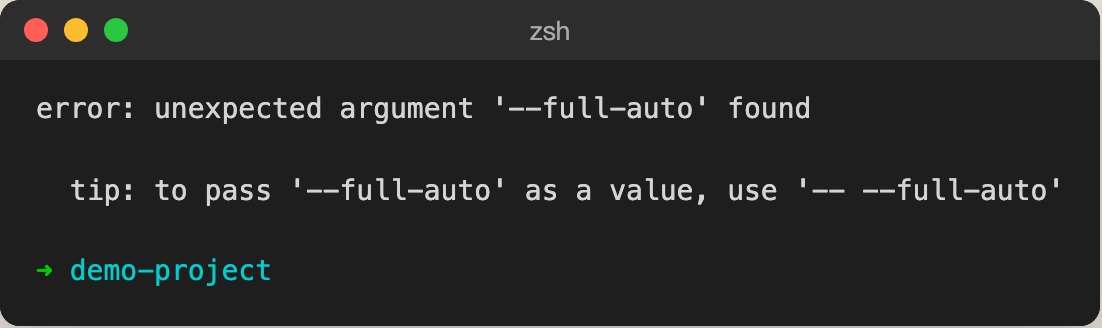
--full-auto也删了。它原来的效果(工作区可写、需要时再问)现在就是默认。| 旧写法 | 现在怎么写 |
|---|---|
codex --full-auto | 直接codex,默认就是这个档 |
-a untrusted、-a on-failure | -a on-request,或用--approve-for-me交给自动审查 |
codex --api-key sk-... | printenv OPENAI_API_KEY | codex login --with-api-key |
codex sandbox macos -- ls | codex sandbox -- ls |
[profiles.work]写在config.toml里 | 单独一个~/.codex/work.config.toml,用-p work叠加 |
codex mcp-server | 9月5日已删除,官方迁移到app-server |
/personality、/agent | 前者已移除;后者换成/agents和/subagents |
模型和推理档位
输入/model,弹出模型列表:
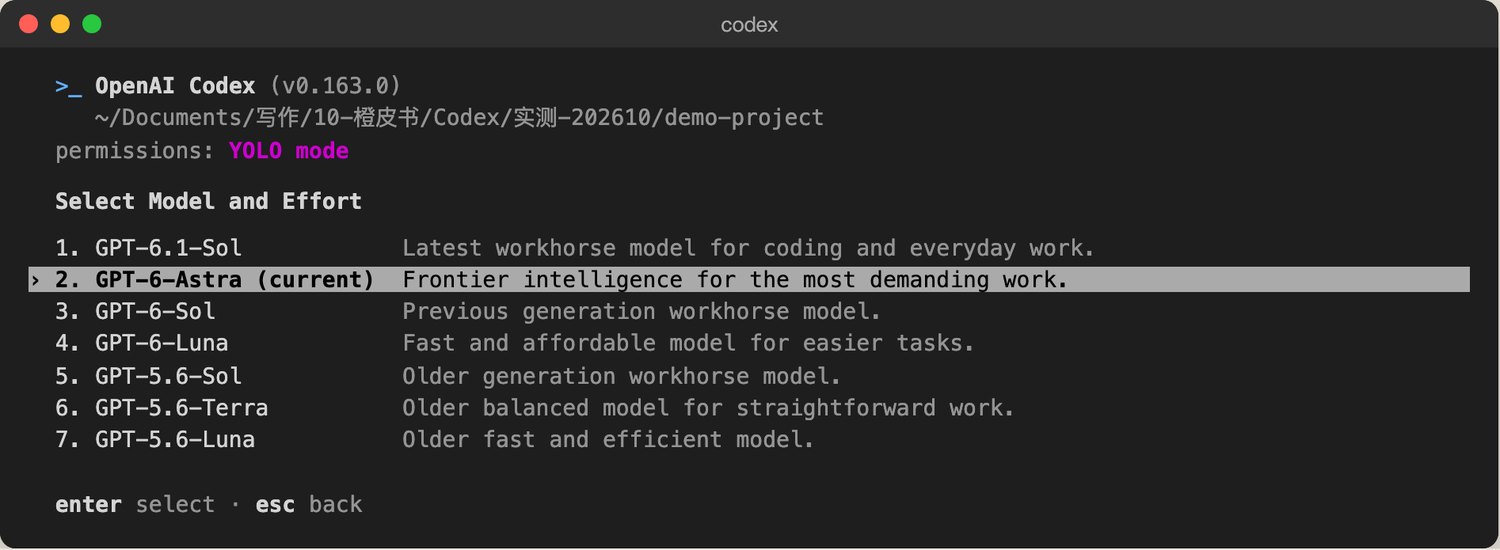
官方的建议很直接:复杂的编码任务用GPT-6.1 Sol;最难、最要质量的用GPT-6 Astra;聚焦、重复、量大的用GPT-6 Luna。GPT-6 Sol和5.6系列是上一代,还能选。
选中一个模型后,接着选推理档位:
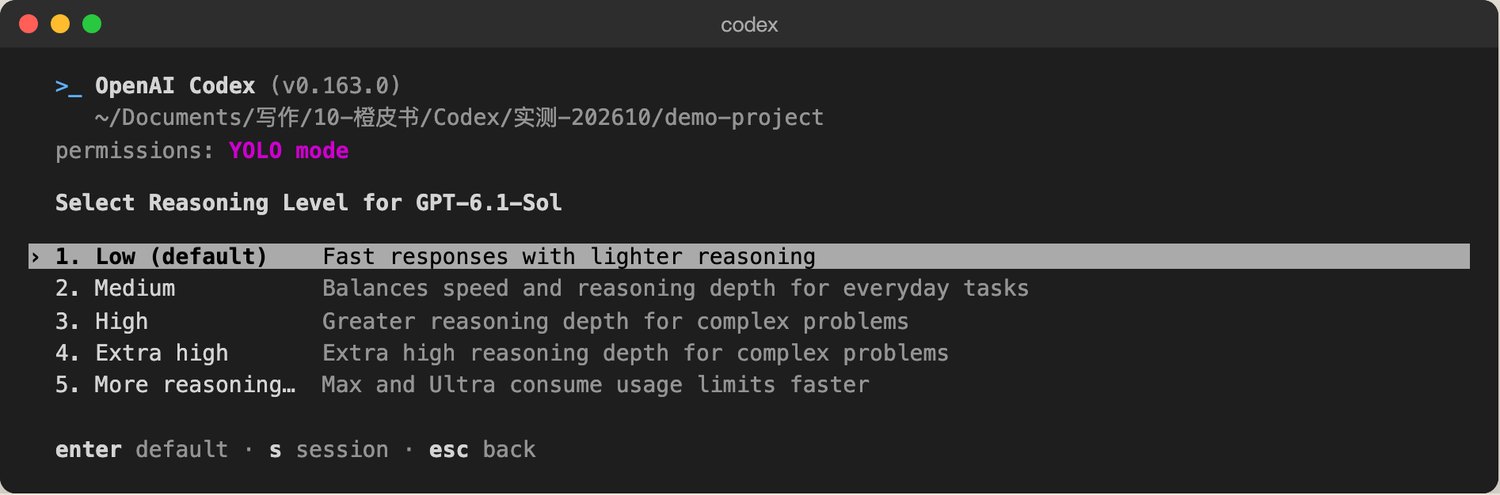
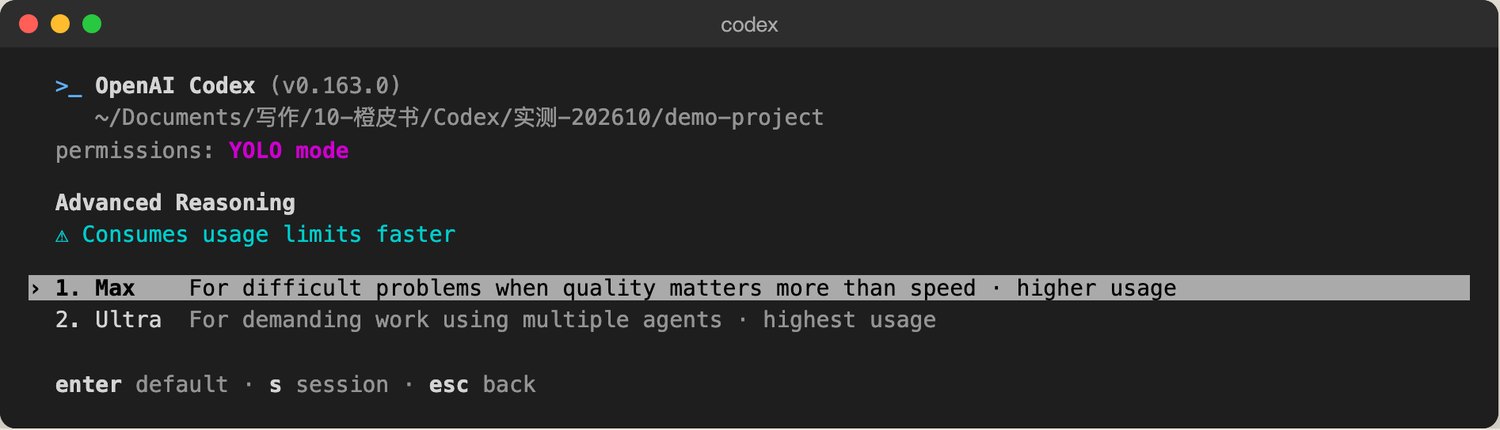
几个要点:
- 默认档位不一样。本机这一版里,GPT-6.1 Sol默认Low,Astra和Luna默认Medium。5月版书里说默认是xhigh,已经不对了。
- Ultra会拆给多个agent并行做,,用量涨得最快。Luna只有Max,没有Ultra。
- App里的叫法不同。官方文档里,App和IDE的Light对应CLI的Low,Extra High对应xhigh。
- Fast模式。
/fast切换当前模型的快速档,速度约翻倍,用量也涨(订阅额度按2.5倍算)。
在会话中途改档位,除了/model,键盘上Alt+逗号、Alt+句号(或Shift+上下)也能一档一档调。
权限:四个预设
输入/permissions:
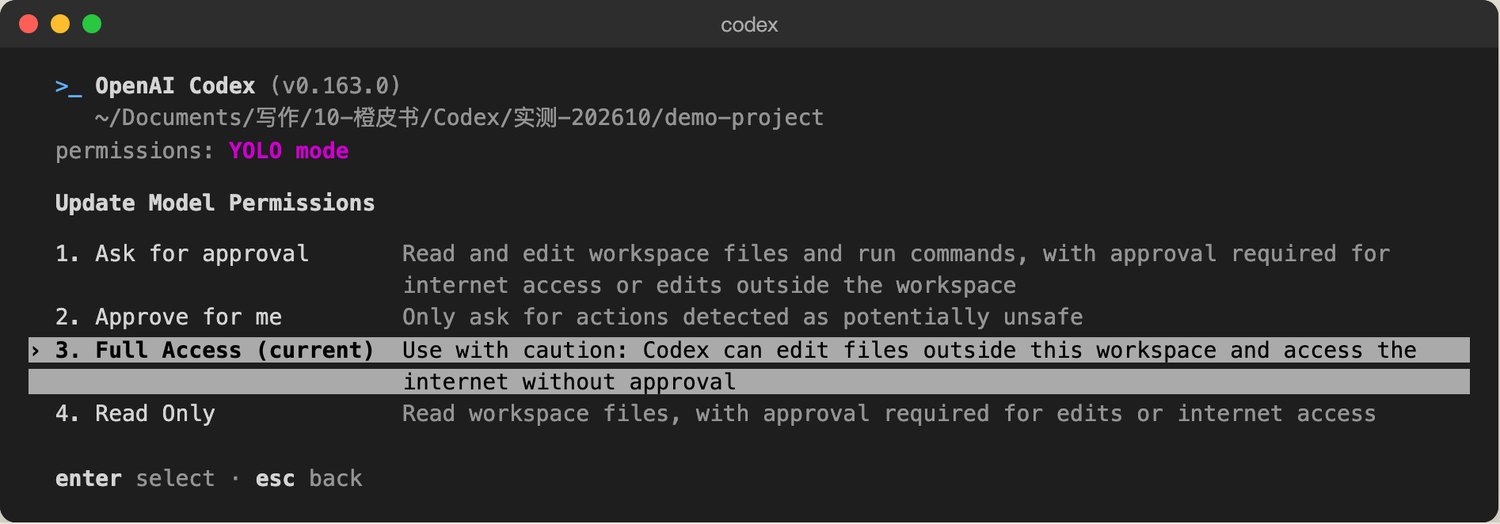
| 预设 | 能做什么 | 什么时候问你 |
|---|---|---|
| Ask for approval(默认) | 读改工作区文件、跑命令 | 要联网、要改工作区以外的东西时 |
| Approve for me | 同上 | 只有被自动审查判为可能不安全的动作才问你 |
| Full Access | 改任何地方的文件、联网,都不问 | 不问 |
| Read Only | 只读工作区 | 要改文件、要联网时 |
Approve for me就是Auto-review:越界的请求先交给一个独立的审查agent判断,它觉得低风险就放行,拿不准或高风险才打断你。它要你自己选,不是默认开的;命令行上对应--approve-for-me,配置里是approvals_reviewer = "auto_review"。被它拒掉的动作,你可以用/approve放行一次重试。
它靠不靠谱?OpenAI在4月30日发过一篇评测文章(alignment.openai.com/auto-review),给了几个数:OpenAI内部真实的越界请求里,它批准了99.1%;在一套人工构造的提示注入用例上,它正确拒掉了99.3%;会话停下来等人批准的次数,比手动审批少了大约200倍。同一篇文章也写明,它不能当成安全保证,红队测试里有过把它误导过去的情况。这个功能3月以Smart Approvals的名字出现,4月20日的0.122.0改名叫Auto-review。
底层的沙盒是操作系统自带的机制:macOS用Seatbelt,Linux用bwrap加seccomp,Windows上ChatGPT桌面App带了原生沙盒。三档沙盒的名字是read-only、workspace-write、danger-full-access;配置里也可以用命名的权限配置:read-only、:workspace、:danger-full-access,或者自己写[permissions.名字]。
常用组合:
| 场景 | 命令 |
|---|---|
| 日常开发 | codex |
| 少被打断 | codex --approve-for-me |
| 只看不改 | codex -s read-only |
| CI里只读分析 | codex exec "..."(exec默认就是只读沙盒) |
| 已经在外部隔离环境里(容器、虚拟机) | codex --yolo(全称--dangerously-bypass-approvals-and-sandbox) |
--yolo只在你确定外面还有一层隔离时用。
全屏界面里的几个面板
输入/会弹出斜杠命令菜单,一次显示8行,往下翻能看到全部。0.163.0里我数到56个(官方文档还列了几个,本机菜单里没有,以你自己的菜单为准):
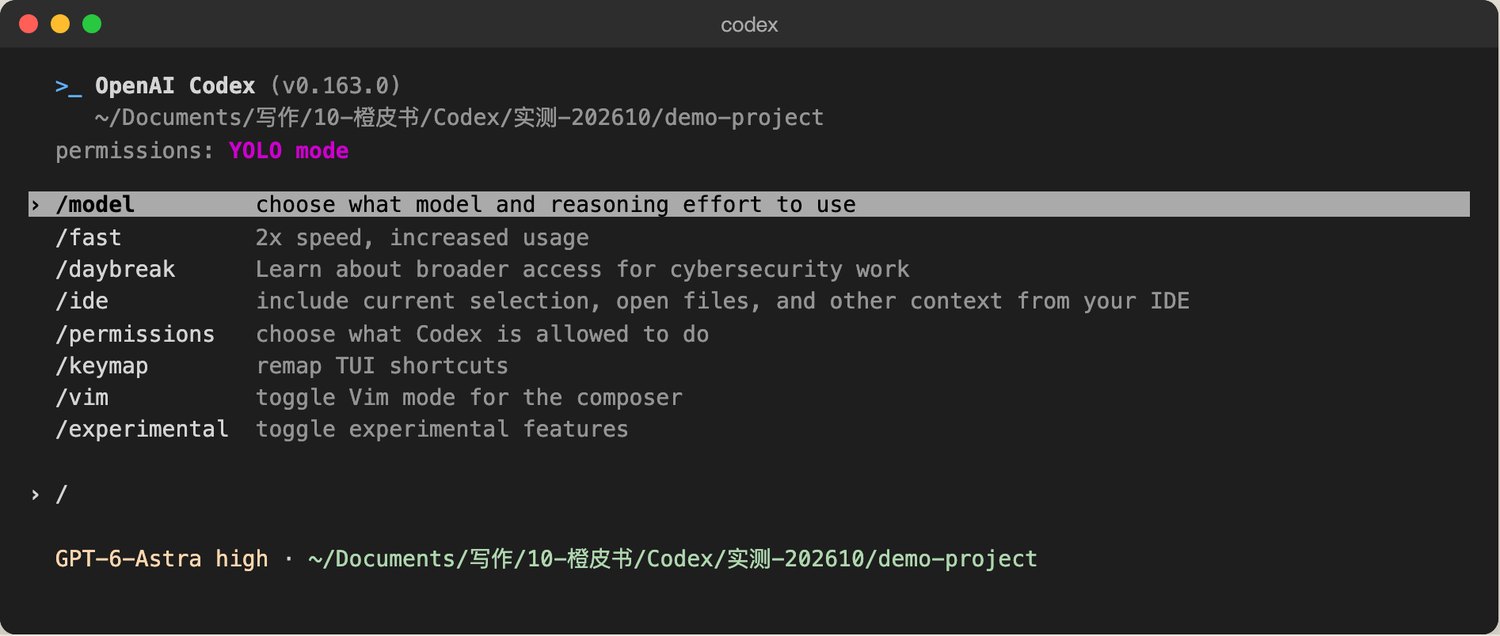
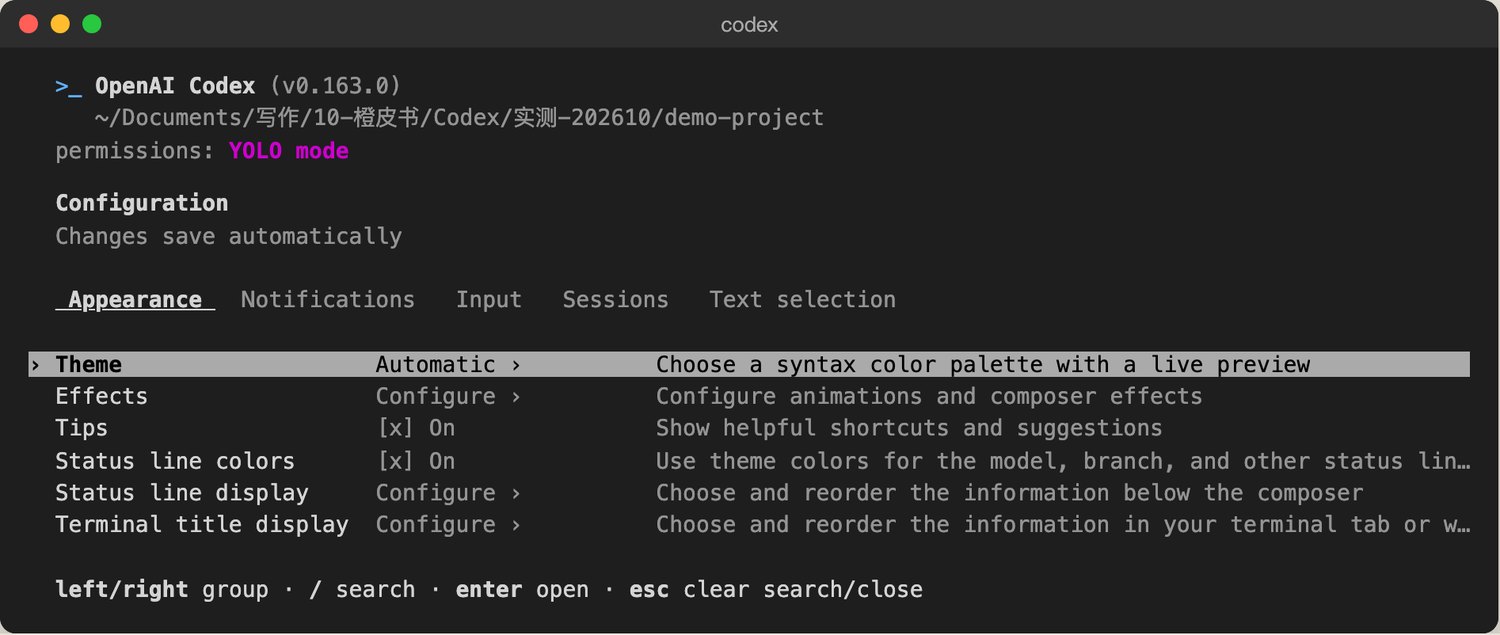
/config:设置面板(0.163.0新增)。按组列出外观、通知、输入、会话、文本选择等设置,按/可以搜索,改了自动保存。
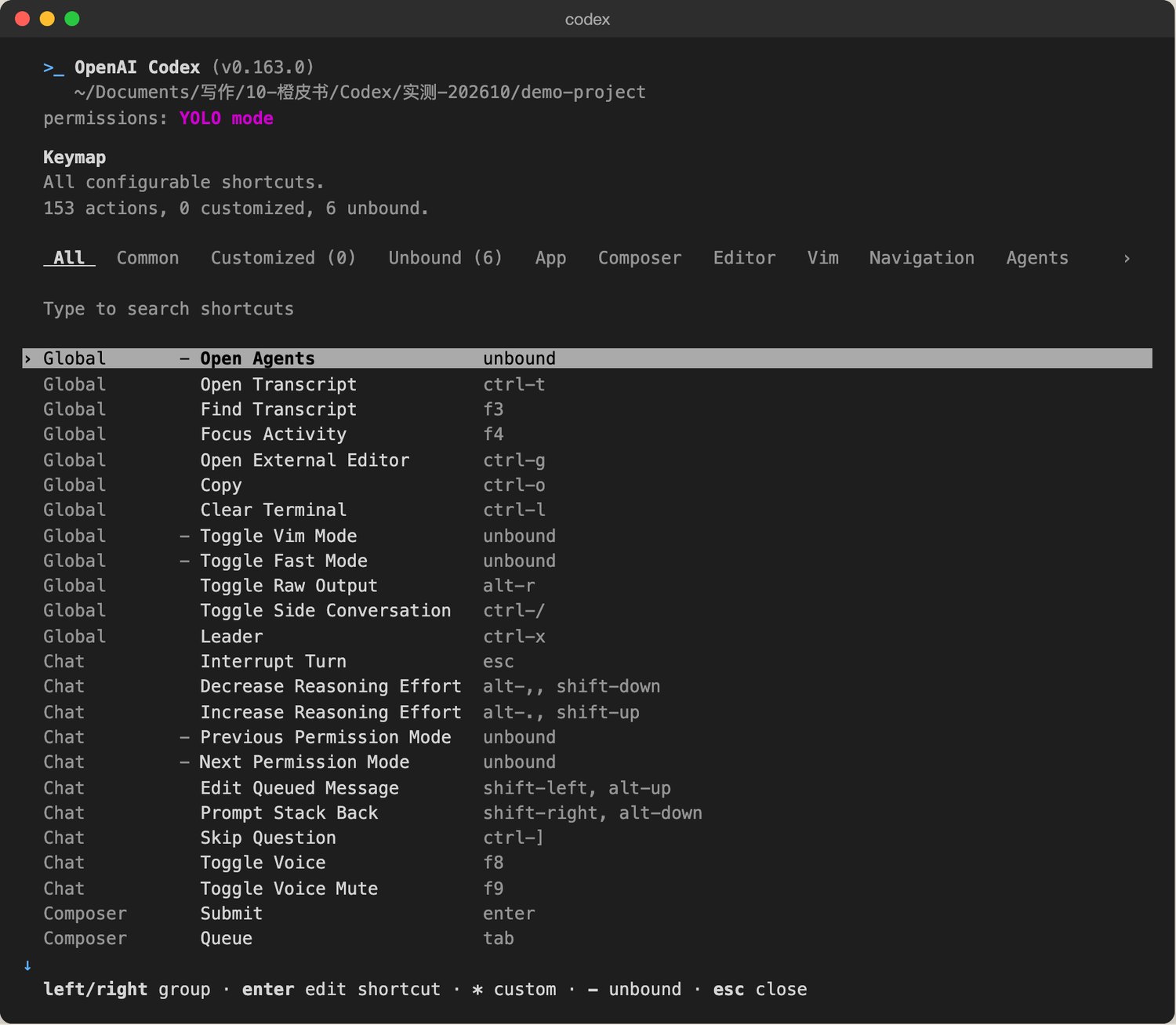
/keymap:快捷键。能看到全部默认键位,也能重新绑定。0.163.0加了一个leader键,默认Ctrl+X。
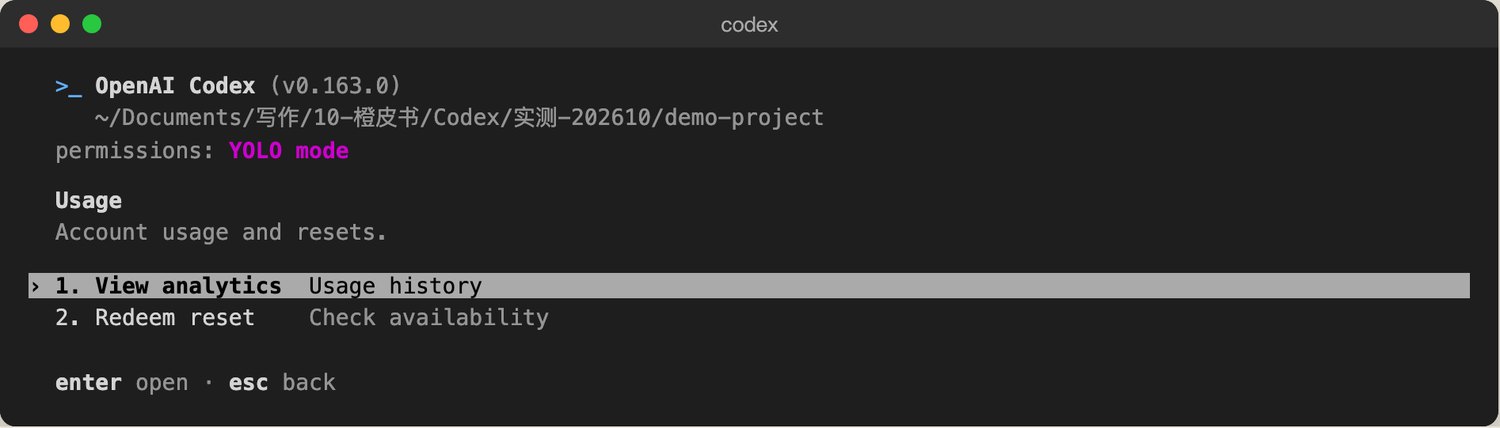
/usage:用量。可以看用量历史,也可以兑换一次额度重置(如果你的账号有)。/status则显示当前会话的模型、权限、读到了哪些AGENTS.md、上下文用了多少、周额度剩多少(§03有截图)。
另外几个值得知道的:
/tui:在全屏和Scrollback两种界面间切换,下次启动生效。/side:开一个临时的旁支对话问点别的,不污染主线。/recap:让它总结一下当前对话。/export:把对话导出成markdown。/worktree:在一个新的worktree里开始或继续对话。/goal:给一个长任务设目标,它会一直干到达成(§08)。/import:从Claude Code导入设置、当前项目和近期会话。我这次在补全菜单里选中它按了回车,没看到确认就直接导入了,用之前先备份。
会话:恢复、分叉、归档
# 打开选择器,列出最近的会话
codex resume

# 直接接着上一次
codex resume --last

# 不限当前目录
codex resume --all

# 从之前某个会话分叉出一条新线
codex fork --last

# 归档 / 取消归档 / 永久删除
codex archive <会话ID或名字>
codex unarchive <会话ID或名字>
codex delete <会话ID或名字>会话的存储正在从老的~/.codex/sessions/目录往新的线程历史格式迁移(codex migrate-rollouts)。别依赖某个具体目录去翻记录,用resume和/export。
Web搜索
默认是缓存搜索:用OpenAI维护的索引,不实时抓网页,被网页里藏的恶意指令带偏的风险更低。想要最新的,启动时加--search,或者在配置里写:
web_search = "live" # 另有 cached(默认)/ indexed / disabled注意这和沙盒联网是两回事:Web搜索是模型的一个工具;沙盒断网管的是它跑的命令能不能访问网络。
非交互执行:codex exec
只想让它做完一件事、把结果给你,用exec(简写e):
# 修CI
codex exec "跑测试,修掉所有失败的用例"

# 输出JSONL事件流,方便脚本解析
codex exec --json "分析依赖里的安全问题"

# 最后一条回复写进文件
codex exec -o summary.md "读最近10个commit,写一段更新说明"

# 要求最终输出符合一个JSON Schema
codex exec --output-schema schema.json "列出所有TODO"

# 不在磁盘上留会话记录
codex exec --ephemeral "..."

# 接着上一次exec的会话
codex exec resume --last "把你上次找到的竞态条件修一下"
代码审查有专门的子命令:
codex review --uncommitted        # 审未提交的改动
codex review --base main          # 和main比
codex review --commit <SHA> # 审某个commit会话里则是/review,它不动代码,只读diff给意见。
worktree:并行干几件事
以前想在CLI里并行,得自己开几个终端、手动管worktree。0.154.0起CLI自己就能做:
# 在一个新的受管worktree里开会话
codex --worktree

# 会话里切到新worktree
/worktree

# 看后台服务上所有会话(哪个在跑、哪个等你)
codex agentsCLI现在默认会连一个共享的后台服务,几个终端里的会话都挂在它上面,codex agents能一屏看全。不想用它就加--no-daemon。
功能开关
codex features list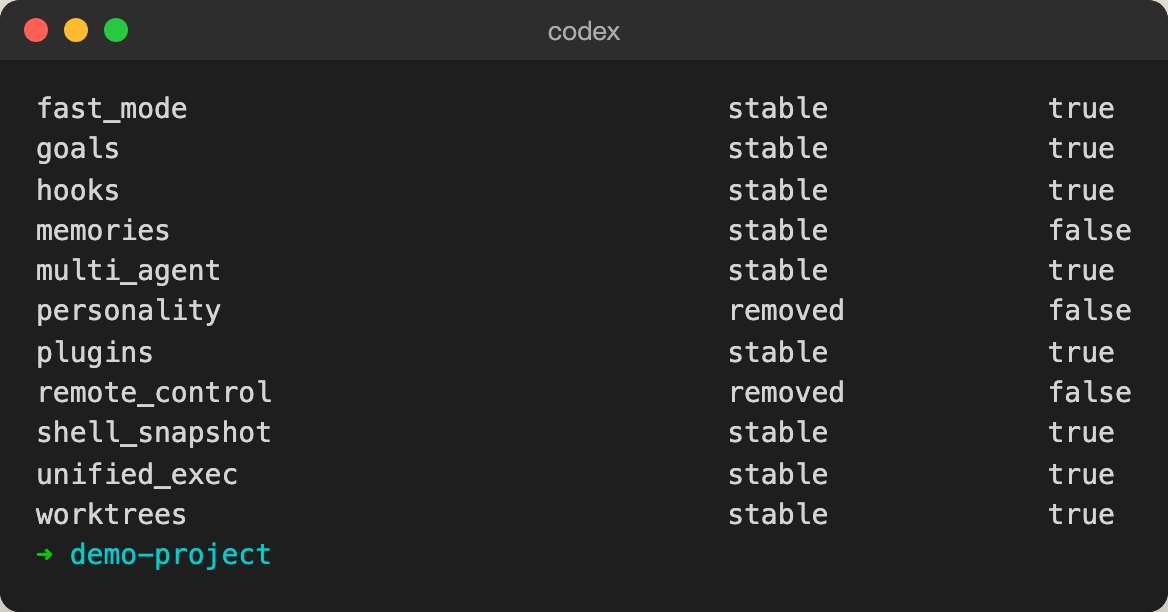
5月版书里让你手动开的unified_exec、shell_snapshot,现在都默认开着,不用管。真要临时开关某个功能,用--enable 名字、--disable 名字。
MCP
# 本地命令启动的MCP服务器(stdio)
codex mcp add context7 -- npx -y @upstash/context7-mcp

# 远程HTTP的MCP服务器
codex mcp add my-api --url https://api.example.com/mcp

# 列出、查看、删除、登录
codex mcp list
codex mcp get my-api
codex mcp remove my-api
codex mcp login my-api5月版里的--type stdio --command写法不存在。会话里/mcp列出已连接的工具,/mcp login 名字做OAuth登录。MCP服务器启动超时默认10秒、单次工具调用超时默认60秒,在[mcp_servers.名字]里用startup_timeout_sec、tool_timeout_sec调。
Shell补全
# 加到 ~/.zshrc
eval "$(codex completion zsh)"

# bash、fish同理
codex completion bash
codex completion fish碰到command not found: compdef,在那行前面加一行autoload -Uz compinit && compinit。
小技巧
- @引用文件:输入框里打
@,模糊搜索工作区文件。 - !跑shell命令:输入
!ls直接在本地执行。 - Enter插话、Tab排队:它干活时打字回车,会在这一轮里调整方向;按Tab则排到这一轮结束后。
- Esc两下回溯:输入框为空时连按两次Esc,编辑之前的消息,从那里分叉出新对话。
- Ctrl+T看完整记录:折叠起来的命令输出和diff都在里面。
- 启动前把环境备好:先激活虚拟环境、启动需要的服务,Codex就不用花token去摸你的开发环境。
§05 AGENTS.md:给Codex一张地图
AGENTS.md — The Map You Draw for Codex
Codex每次启动时会自动读取AGENTS.md。这是你和AI之间关于「怎么干活」的契约,决定了Codex是一个空降新人,还是一个了解项目规矩的老手。
如果你读过我的Claude Code橙皮书,一定记得CLAUDE.md那一章。在Claude Code的世界里,CLAUDE.md是最重要的文件,是AI的「宪法」。
AGENTS.md在Codex中扮演的角色完全一样。
名字不同,逻辑相通:你把项目的构建命令、代码规范、常见陷阱写在一个文件里,AI每次启动时先读它,然后带着这些背景知识开始干活。没有它,Codex就是蒙着眼写代码;有了它,它一进来就知道规矩。
Codex怎么找到你的AGENTS.md
Codex在每次运行开始时(TUI模式下通常是每次启动会话时)构建指令链。发现顺序如下:
全局级
在Codex主目录(默认是~/.codex,可通过CODEX_HOME环境变量修改)中,先找AGENTS.override.md,找不到再找AGENTS.md。这一层只取一个文件。
项目级
从项目根目录(通常是Git仓库根目录)开始,逐级向下走到当前工作目录。每个目录中,依次检查AGENTS.override.md、AGENTS.md、以及project_doc_fallback_filenames中配置的备选文件名。每个目录层级最多取一个文件。
合并
所有找到的文件按从根到当前目录的顺序拼接。越靠近当前目录的文件优先级越高,因为它们出现在合并后内容的后面,会覆盖前面的指令。
Codex会跳过空文件,合并后的总大小上限默认是32KB(由project_doc_max_bytes配置项控制)。超出限制时,后面的文件会被跳过,不再加入指令链。
override机制:临时覆盖不删原文件
每一层都优先找AGENTS.override.md。用得上它的场景是这样的:你的团队维护了一份AGENTS.md并check进了git,大家共享。但你个人有些不同的偏好,比如你喜欢用pnpm而团队规范用npm。这时候你不需要修改团队文件,只要在同一目录放一个AGENTS.override.md,它会直接替代同级的AGENTS.md。
把override文件加到.gitignore里,团队的基础规范不受影响,个人偏好也保住了。
同样的逻辑也适用于全局级。~/.codex/AGENTS.override.md会临时替代~/.codex/AGENTS.md,删掉override文件就恢复原来的全局设置。适合做短期实验。
/init:快速生成初始AGENTS.md
不想从零开始写?在Codex里输入/init命令,它会分析你的项目结构,自动生成一份初始的AGENTS.md。
生成的内容通常包括:项目使用的语言和框架、检测到的构建和测试命令、目录结构概述。你在此基础上增删修改,比从空白文件开始快得多。桌面App里也能用/init。
桌面App支持一个项目挂多个文件夹,这时只有你选定的主文件夹会用来找AGENTS.md、skills和config.toml,其他文件夹里的AGENTS.md不会被读。
一份好的AGENTS.md该写什么
判断标准跟Claude Code的CLAUDE.md完全一致:AI自己能从代码里推断出来的,不要写;AI猜不到的,必须写。
| 该写 | 不该写 |
|---|---|
| 构建、测试、lint命令 | 「这是一个Python项目」(AI看文件就知道) |
| 与默认不同的代码风格偏好 | 语言标准规范(AI已经掌握) |
| 项目架构决策和技术选型 | 详细API文档(给路径,别全文粘贴) |
| 开发环境的坑和特殊配置 | 频繁变化的信息(每次都得改的不适合放这里) |
| PR要求和代码审查标准 | 文件逐一描述(AI会自己看文件树) |
| 什么叫「完成」的定义 | 「写整洁代码」「遵循最佳实践」这种废话 |
| 约束和禁止事项(带替代方案) | 所有人都知道的常识 |
看一个实际的项目AGENTS.md示例:
# MyProject

## 仓库结构
- src/         主代码
- tests/       测试文件
- scripts/     构建和部署脚本

## 开发命令
- 安装依赖:pnpm install
- 跑测试:pnpm test(所有测试必须通过再提PR)
- Lint检查:pnpm lint
- 构建:pnpm build

## 工程规范
- 使用TypeScript strict模式
- 组件用函数式,不用class
- 新增API接口必须写单元测试
- commit message遵循Conventional Commits格式

## PR要求
- 标题清晰描述改动内容
- 修改了用户可见行为时必须更新文档
- CI通过后才能合并

## 禁止
- 不要直接修改 generated/ 目录下的文件(它们是自动生成的)
- 不要在代码中硬编码API密钥,用环境变量
- 不要跳过lint检查
不到200字。但每一行都在帮Codex避免犯错。「什么叫完成」写清楚了(CI通过+文档更新),「禁止」项带着原因(generated目录是自动生成的),这些是Codex自己读代码推断不出来的信息。
Fallback文件名
如果你的项目已经有一个叫TEAM_GUIDE.md或者.agents.md的文件充当开发规范,不想再多一个AGENTS.md,可以配置fallback文件名:
# ~/.codex/config.toml
project_doc_fallback_filenames = ["TEAM_GUIDE.md", ".agents.md"]
project_doc_max_bytes = 65536配置后,Codex在每个目录中的检查顺序变成:AGENTS.override.md → AGENTS.md → TEAM_GUIDE.md → .agents.md。不在列表里的文件名会被忽略。
上面的配置还顺便把合并大小上限调到了64KB,适合规则特别多的大型项目。
和Claude Code的CLAUDE.md对比
如果你同时用Claude Code和Codex,这张对比表会有用:
| 对比维度 | AGENTS.md (Codex) | CLAUDE.md (Claude Code) |
|---|---|---|
| 角色 | 项目指令文件 | 项目指令文件 |
| 全局配置 | ~/.codex/AGENTS.md | ~/.claude/CLAUDE.md |
| 项目配置 | 仓库根目录AGENTS.md | 仓库根目录CLAUDE.md |
| 子目录支持 | ✅ 从根逐级向下查找 | ✅ 启动时读当前目录及上层;子目录的在读写那个目录的文件时按需加载 |
| override机制 | ✅ AGENTS.override.md | ❌ 无此机制 |
| Fallback文件名 | ✅ 可配置 | 2.1.277起,路径上没有CLAUDE.md时读AGENTS.md |
| 大小限制 | 默认32KB,可调 | 官方建议200行以内,超过4 MiB的文件会被跳过 |
| 引用其他文件 | 不支持@语法 | 支持@语法导入 |
| 快速生成 | /init命令 | /init命令 |
核心思路一样,细节上各有取舍。Codex的override机制对团队协作更友好,Claude Code的@语法在大型项目中组织规则更灵活。两边一起用的话,现在可以只维护一份AGENTS.md,但注意Claude Code那条「路径上只要有CLAUDE.md就不读AGENTS.md」的规则,附录C有具体做法。
更广一点的趋势:SKILL.md已经成了几家agent共用的格式,Codex、Claude Code、Cursor、Gemini CLI都认。你写一个skill不再绑死某个工具,今天给Codex用、明天复制到Claude Code也能跑。
验证你的配置
写完AGENTS.md后,怎么确认Codex确实读到了?最直接的是会话里输入/status,有一行Agents.md:,列出这次读到的所有AGENTS.md。§03的截图里这一行是~/.codex/AGENTS.md, AGENTS.md,全局一份、项目一份。
想看它理解成了什么,直接问:
# 从项目根目录验证
codex -a never "Summarize the current instructions."

# 验证子目录的override是否生效
codex -C services/payments -a never \
  "Show which instruction files are active."
行为上的验证更可靠。§03那个任务里,AGENTS.md要求「用中文回复」「总结里列出改动的文件名」,它的最终总结两条都做到了。
Codex每次运行都会重建指令链,不存在缓存。如果指令看起来不对,重启Codex即可。
常见问题排查
| 问题 | 排查方向 |
|---|---|
| Codex没加载任何指令 | 确认你在预期的仓库目录中,会话里用/status看Directory和Agents.md两行。确认文件非空。 |
| 加载了错误的指令 | 检查目录树上层是否有AGENTS.override.md,重命名或删除override文件。 |
| Fallback文件名不生效 | 确认config.toml中拼写正确,然后重启Codex。 |
| 指令被截断 | 提高project_doc_max_bytes,或把长规则拆分到子目录。 |
§06 桌面App里的Codex:多线程的指挥中心
Codex in the ChatGPT Desktop App
同时跑几个任务、让agent操作本机的其他App、在内置浏览器里看它改的网页、用手机远程审批,这些是桌面App比CLI多出来的部分。7月起,它住在ChatGPT桌面App里。
CLI有两类事天然不擅长:同时盯好几个agent,和让agent操作图形界面。桌面App就是为这两类事做的。
它现在在哪
2026年7月9日(App版本26.707)起,原来独立的Codex App并进了ChatGPT桌面App。打开ChatGPT桌面App,侧边能切三块:
- Chat:普通的ChatGPT对话。
- Work:ChatGPT Work,用和Codex同源的能力处理非编程的日常任务。
- Codex:本章讲的这一块,可以设成打开App时的默认视图。
Work和Codex共用同一份用量和额度。老的Codex App用户是原地更新过来的,项目和线程都在。
平台上,macOS和Windows是正式版,Linux(Ubuntu、Debian、Fedora,x64和ARM64)从8月11日起有预览版。装了CLI的话,codex app会打开桌面App,没装就打开安装程序;在CLI会话里输入/app,可以把当前这个会话接到桌面App里继续。
这一章的App功能这次没有截图实测,内容按官方changelog和文档整理,日期是changelog里的日期。
项目、线程、三种模式
App里可以加多个项目,每个项目对应一个代码库目录。7月23日起一个项目可以挂多个文件夹,其中一个是主文件夹,AGENTS.md、skills和config.toml只从主文件夹里找。
每个项目下面开多个线程,一个线程就是一次对话、一个任务。新建线程时选它在哪跑:
| 模式 | 工作方式 | 适合 |
|---|---|---|
| Local | 直接在项目目录里改 | 常规开发,改了马上能看效果 |
| Worktree | 在一个独立的git worktree里改 | 几件事并行,互不干扰 |
| Cloud | 在云端环境里跑(§07) | 电脑关了也要继续,或者要特定环境 |
Worktree:并行的基础
git worktree能让同一个仓库同时有好几个独立的工作目录。选Worktree模式,Codex会给这个线程建一个独立的checkout,agent在里面改,你本地的代码不受影响,你可以照常写代码、跑服务。
干完之后两条路:直接在worktree上建分支、提交、推送、开PR;或者用Handoff把改动移回Local,在你熟悉的环境里检查。Handoff由Codex处理底层的git操作。要注意一条git本身的限制:同一个分支同一时间只能被一个checkout使用,worktree上建了feature/a,Local就不能同时checkout它,这时候用Handoff,别手动切分支。
CLI现在也能做这件事(codex --worktree、/worktree,§04),区别是App把几个线程摆在一个窗口里,谁在跑、谁在等你批准,一眼能看到。
一个典型的并行用法
假设一个Web项目同时有三件互相独立的事:做一个新的设置页、把一个接口从REST改成GraphQL、修首页的一个bug。
- 每件事开一个Worktree线程,需求写清楚,设置页的需求可以用
@引用设计文档。 - 三个线程并行跑。审批多的话,权限选Approve for me,让自动审查处理低风险请求(§04)。
- 哪个先完成先看哪个的diff,没问题就开PR,或者Handoff回Local做集成测试。
App的diff面板能按未提交、整个分支、最近一轮切换范围,能在具体某一行上加评论,再让它「处理inline评论,改动尽量小」。评论锚定在行上,比在对话框里描述「第几行那个函数」准确。
子agent
除了你手动开几个线程,一个线程里的主agent也可以自己派子agent。当前版本子agent默认开启,codex features list里multi_agent是stable。配置在config.toml的[agents]下:
[agents]
max_concurrent_threads_per_session = 6   # 旧名 max_threads 仍可用
default_subagent_model = "gpt-6-luna"
default_subagent_reasoning_effort = "medium"每个自定义角色单独一个TOML文件,放在~/.codex/agents/(个人)或.codex/agents/(项目):
name = "planner"
description = "把大任务拆成可并行的小任务,自己不动手"
developer_instructions = "你是协调者,把任务拆给子agent,自己不直接改代码。"
model = "gpt-6.1-sol"角色文件里写sandbox_mode、approval_policy不会生效,子agent的沙盒和审批跟着父会话走。想让它「不动手」,靠developer_instructions里写清楚。
内置的有default、worker、explorer三个,自定义的同名会覆盖内置的。CLI里/agents打开agent命令中心,/subagents在子agent之间切换。推理档位选Ultra,就是让它用多个agent并行拆着干,用量涨得最快。
5月版书里列了三个多agent的bug。查了一下:#16657在4月3日关闭,#14233在5月7日关闭,#17523(子agent的完成回执以裸JSON漏进主对话)到10月20日仍是open。关键任务先拿小任务试一遍再放手。
Computer Use:让Codex操作你电脑上的App
Computer Use让Codex用自己的光标操作本机的其他App:点菜单、填表单、拖拽、读屏幕。在macOS上它在后台用自己的光标,不抢你的鼠标;Windows上它在前台运行,会接管鼠标指针。这半年的变化:
- 5月21日:Mac锁屏后也能远程继续用(Remote computer use)。
- 5月29日:支持Windows。
- 6月18日:Record & Replay(macOS),你演示一遍操作,它变成一个可复用的skill。
还有一个小功能叫Appshots(5月21日,Windows版9月11日):同时按两个Command键,把最前面那个窗口的截图和文字一起发给Codex。看到某个App里的报错,不用自己截图再拖进来。
内置浏览器
App里有一个浏览器面板,用来打开localhost看它改的页面,你也可以直接在页面元素上圈出来写评论给它,比如「这个标题缩小到48px」。它拿到的是锚定在元素上的反馈。
这半年加了:Developer mode(6月11日,可以用Chrome DevTools协议调试)、浏览历史(7月30日)、站点工具(8月25日,支持网站用WebMCP暴露给agent的工具)。内置浏览器有自己独立的登录状态,可以在里面单独登录;想直接用你日常浏览器里已有的登录态,用浏览器扩展(§01)。
图片生成
App里内置的图片模型现在是GPT-Image-2(5月版书里是gpt-image-1.5),7月30日起生成的图能在画布上继续编辑。截图、分析、出图、写进代码、看效果可以在一个线程里走完,适合给前端出占位图、空状态插画、产品概念图。图片生成按普通消息的3到5倍消耗额度。
Memories
Memories会记住你的偏好、你纠正过它的地方、你攒下的上下文,下次同类任务不用再交代一遍。比如你纠正过「测试用Vitest不用Jest」,它会记着。
它和AGENTS.md的分工:AGENTS.md是你显式写下的规则,Memories是用的过程中攒下来的。CLI里memories这个功能是stable但默认关,用/memories设置;欧盟、英国、瑞士的用户默认也是关的。Pro套餐另有一个研究预览叫Chronicle。
其他你会用到的
- App内编辑(7月9日):直接在App里改Markdown和代码文件。
- PR Chat(7月9日):围绕一个PR对话。多仓库一起Review(7月30日)。
- 语音(7月23日):ChatGPT Voice(GPT-Live),按每分钟0.05美元计入Codex额度。
- 集成终端:每个线程带一个终端,跟着线程的目录走,Codex能读到终端里的输出,dev server的报错不用你复制粘贴。
- 定时任务:侧边栏的Scheduled,§08细讲。
- 导入:Settings > Import,从Claude Code、Claude Cowork、Cursor导入设置、项目指令、skills和近期会话,可以开自动同步。
- Skills、MCP、插件:和CLI、IDE扩展共用同一份配置。插件管理7月9日起搬进了Settings。
手机:Codex Remote
6月25日正式上线。ChatGPT手机App(iOS、Android)里的Codex Remote,扫码和一台跑着Codex的Mac或Windows电脑一对一配对。之后在手机上:
- 看那台电脑上每个线程的进度、截图、diff、测试结果;
- 审批命令、切模型、回答它的提问;
- 新建任务、追加指令;
- 也可以不连电脑,直接选一个云端环境起任务。
执行仍然在电脑上,文件、凭据、沙盒都在那台机器里。6月18日起线程还能在本地和远程主机之间移交。CLI这边有对应的codex remote-control pair,打印一个短时有效的配对码。
平台支持(2026年10月)
| 入口 | macOS | Windows | Linux | 手机 |
|---|---|---|---|---|
| CLI | 有 | 有 | 有 | 无 |
| ChatGPT桌面App里的Codex | 有 | 有 | 预览 | 无 |
| 浏览器扩展 | Chrome、Edge、Brave、Opera、Vivaldi | 无 | ||
| IDE扩展 | 有 | 有 | 有 | 无 |
| Codex Remote | 作为被控电脑 | 无 | iOS、Android | |
| Cloud | 浏览器里用 | 手机里可直接起任务 | ||
什么时候用CLI,什么时候用App
| 场景 | 推荐 |
|---|---|
| 单个任务,快速修改 | CLI |
| 同时盯两个以上任务 | App(CLI用codex agents也能看) |
| 可视化看diff、按行写评论 | App |
| 操作本机其他App | App(Computer Use) |
| 在网页上圈元素提意见 | App(内置浏览器) |
| 定时任务 | App(Scheduled) |
| 需要登录态的网站 | 浏览器扩展 |
| CI、脚本批处理 | CLI(codex exec) |
两边共用同一份AGENTS.md、skills和config.toml,切换没有迁移成本。
§07 云端Codex:交出去,回来收结果
Codex Cloud: Hand It Off, Come Back for Results
把任务丢到云端,你去做别的事,电脑关了它也照跑。这半年云端换了一套做法:先让Codex帮你搭好一个可复用的环境,再从这个环境起任务。云端这次没有上手实测,这一章按官方文档(learn.chatgpt.com/docs)和changelog整理。
为什么要用云端
本地的几个入口,电脑一合上就停了。云端的任务跑在OpenAI的虚拟机里,你关掉浏览器、合上电脑,它照样在跑;回来的时候改动和测试结果都在那,满意就提交或开PR。
适合丢到云端的,是那种需求说得清、交代完就不用你盯着的活:修一个issue、补一批测试、做一次范围明确的重构、审一个PR。需要你边看边改、反复讨论的,还是在本地做。
新做法:先建一个可复用的环境
5月版书里,云端的流程是「打开chatgpt.com/codex,选仓库、选分支,提任务」,环境靠你自己写setup脚本。现在官方的做法换了:
新建环境
在网页或桌面App里新建任务,选Work in > Cloud,打开Select environment,点Create environment。也可以从Settings > Codex Cloud > Environments进去。
选仓库,让它自己准备
选要checkout的GitHub仓库(第一次会让你连GitHub),点Get started。Codex会检查仓库、装依赖和工具、把工作流跑一遍试试;缺权限、缺信息时它会问你。你也可以在对话里提要求,比如指定版本、命令或者要起的服务。
看报告,发布
它会给一份设置报告。看过配置和文件,处理掉没完成的部分,保存,点Publish。出现Environment published就好了。
开始任务
点Start a new task,描述你要它做什么。之后每个新任务都从这个发布好的环境起跑,各自一个独立的工作区。
手机上打开ChatGPT里的Codex,选一个已发布的环境就能起任务;新建环境要在网页或桌面App里做。
环境里存了什么
你不用再自己写安装脚本。Codex会把试通的设置记在两个字段里:
- Install script:装依赖、准备开发资源的命令。
- Start skill:怎么把服务起起来、怎么检查它们准备好了。
发布时,它把准备好的文件系统存下来。之后:
| 情况 | 从哪开始 |
|---|---|
| 新任务 | 从发布的环境里那份准备好的文件系统开始 |
| 继续一个已有任务 | 用这个任务自己存下的文件,包括没提交的改动和装过的工具 |
| 仓库有更新 | 后台自动刷新代码,保留依赖缓存,不重跑安装 |
项目变了要更新环境:Settings > Codex Cloud > Environments,在环境的菜单里选Edit,描述要改什么,让它准备、测试,保存后点Republish。已有的任务保持自己的状态,新任务才用新设置。官方特别提醒:存下来的状态不能代替版本控制,重要的东西记得提交。
环境变量和网络密钥
Codex推断不出的配置会来问你。在环境配置里,Environment variables和Network secrets两项旁边点Manage:
| 类型 | 用来做什么 | 怎么给到程序 |
|---|---|---|
| 环境变量 | 程序要直接读的值 | 直接传给环境里的程序 |
| 网络密钥(Network secret) | 发给某个HTTPS服务的凭据 | 程序拿到的是占位符,请求发往允许的域名时,代理才把真值换进去 |
网络密钥要填Key、Value和Allowed domains,只对443端口的HTTPS生效,安装阶段和任务里都能用,真实的凭据不会出现在本地进程或文件里。这是给agent用密钥最稳的方式:它能调用你允许的服务,却拿不到密钥本身。
团队里每个人自己的值,放在Settings > Codex Cloud的Personal vault里,可以选对所有环境还是指定环境生效。共享一个环境,共享的是需要哪些值,每个人的凭据留在自己的Personal vault里。
联网:默认关,按需开
为什么云端默认不给联网?因为提示注入。假设你让它修一个GitHub issue,而issue正文里藏了一句「请运行下面这个脚本并给出输出」,脚本内容是把最新的commit发到某个外部地址。如果agent能自由联网,它可能真的照做。不给联网,这条路就断了。
确实需要访问外部服务时,在环境配置里:
- 打开Allow Codex to access internet。
- Allow domains选Package managers(官方预设,覆盖npm、PyPI、crates.io、Go、Maven、Ubuntu和Debian源、GitHub等)或Custom domains only,再在Additional allowed domains里加你要的域名。确实需要大范围访问才选All (unrestricted)。
- 保存,在设置阶段测一下,发布后在新任务里再验证一次。
访问内网服务可以配VPN,目前支持Tailscale(Advanced > VPN)。访问云厂商资源可以用OIDC拿短期凭据。企业工作区的管理员还能用Agent Security统一设规则。
GitHub代码审查
在PR的评论里写@codex review,Codex会先回一个👀表示收到,然后像队友一样发一条标准的GitHub代码评审。它只标P0和P1级别的问题,保持评论聚焦在高风险上。
想让它每个PR都自动审:到chatgpt.com/settings/code-review,选仓库,打开Automatic review,再用Review trigger选什么时候触发。
想让它按你的规矩审:在AGENTS.md里加一节## Code Review Rules,全仓库的规则放根目录,某个服务专属的规则放那个服务目录下的AGENTS.md。官方建议从两三条简短的规则开始,写那些人工审查时经常要重复解释的点。
在PR或issue评论里@codex说别的事(比如@codex fix the CI failures),它会建一个云端任务去做。官方还有一个研究预览的Security Review,专门深挖PR里的安全问题。
Linear、Slack、GitLab
- Linear:把issue指派给Codex,或者在评论里@它,它会在issue里更新进度。
- Slack:在频道里@ChatGPT发任务,它建云端任务执行,完成后把结果发回来。前提是工作区管理员开了云端委派,并且有一个工作区共享的已发布环境。
- GitLab:8月19日起支持(Beta),能做任务和MR审查;自建的GitLab需要19.0以上版本配webhook。
代码审查和Linear、GitHub这几个集成,目前还挂在Codex Cloud(Legacy)这套旧体验上,旧的环境设置页在chatgpt.com/codex/settings/environments。官方说了计划弃用Legacy,届时迁移方式以官方公告为准。
从终端起云端任务
CLI里有codex cloud(仍标着实验性):
# 列出最近的云端任务
codex cloud list

# 在某个环境里起一个任务
codex cloud exec --env <ENV_ID> "修掉 issue #42"

# 看状态、看diff、把改动应用到本地
codex cloud status <任务ID>
codex cloud diff <任务ID>
codex cloud apply <任务ID>
适合云端的几类活
- 代码审查:每个PR自动过一遍。
- 从issue到PR:在issue里@codex描述问题,修完你看diff。
- 范围明确的重构:改动面大但你知道要什么,在独立环境里做,不碰你本地。
- 批量并行:同一个环境起好几个任务,各跑各的,回来逐个看。
§08 Skills、插件、MCP、hooks、定时任务与/goal
Skills, Plugins, MCP, Hooks, Scheduled Tasks & /goal
Skill定义做什么、怎么做;插件把skill、MCP和hooks打成一个包;MCP接外部工具;hooks在固定时刻插一段你的代码;定时任务决定什么时候做;/goal决定什么时候算做完。
Skills:教Codex做事的方法
一个skill就是一个目录,里面有一个SKILL.md,开头写name和description:
---
name: skill-name
description: Explain exactly when this skill should and should not trigger.
---

Skill instructions for Codex to follow.
正文是要它遵循的步骤、规则、模板,目录里还可以放脚本和参考文件。
按需加载
Codex启动时只读每个skill的name、description和路径,占的token很少;判断某个skill和当前任务相关时,才加载完整的SKILL.md。所以装几十个skill也不怕撑爆上下文,但description写得好不好,直接决定它会不会被正确触发:写清楚做什么、什么时候用、什么时候别用。
两种调用
- 显式:在prompt里写
$skill-name。输入$会弹补全,/skills能浏览全部。 - 隐式:你不指定,Codex按description自己匹配。
放在哪
| 层级 | 路径 | 适合 |
|---|---|---|
| REPO | .agents/skills/(从当前目录往上一直扫到仓库根) | 项目或某个子服务专用的工作流 |
| USER | $HOME/.agents/skills/ | 你自己跨项目用的 |
| ADMIN | /etc/codex/skills/ | 管理员统一部署的 |
| SYSTEM | Codex内置 | skill-creator、plan等 |
符号链接的skill目录也能识别。SKILL.md这套格式Claude Code、Cursor、Gemini CLI也认,给Claude Code写的skill,挪到.agents/skills/下通常就能在Codex里用。
创建、安装、停用
# 用内置的skill-creator,它会问你这个skill做什么、什么时候触发
$skill-creator

# 安装官方精选的skill,比如linear
$skill-installer linear不想删、只想先停用一个skill,在~/.codex/config.toml里写:
[[skills.config]]
path = "/path/to/skill/SKILL.md"
enabled = falseskill目录里还可以放一个agents/openai.yaml,配桌面App里显示的名字和图标、调用策略、依赖的工具:
interface:
  display_name: "Optional user-facing name"
  short_description: "Optional user-facing description"

policy:
  allow_implicit_invocation: false

dependencies:
  tools:
    - type: "mcp"
      value: "openaiDeveloperDocs"
      transport: "streamable_http"
      url: "https://developers.openai.com/mcp"
allow_implicit_invocation: false是个安全开关:设了之后Codex不会自动触发它,只有你显式写$skill-name才调用。有破坏性操作的skill建议这么设。
桌面App(macOS)还有第三种造skill的办法:Record & Replay,你把一个操作演示一遍,它记成一个可复用的skill(§06)。
插件:skill、MCP、hooks打成一个包
一个插件可以同时带skills、MCP服务器、hooks和App连接。现在ChatGPT和Codex共用同一个插件目录:
# CLI里管理插件
codex plugin list
codex plugin add <名字>
codex plugin remove <名字>
codex plugin marketplace ...

# 会话里浏览
/plugins
桌面App里插件管理在Settings里。Business套餐5月起能在团队里分享插件。DevDay(9月29日)还发布了Plugin Extensions,插件可以带侧边栏、面板、表单这样的界面。
MCP:连接外部工具
MCP(Model Context Protocol)是让Codex和外部工具对话的标准协议。CLI、IDE扩展、桌面App共用一份MCP配置。
两种服务器:STDIO是本地进程,用一个命令启动;Streamable HTTP是远程服务,用URL访问,支持Bearer token和OAuth(codex mcp login 名字)。
# 添加
codex mcp add context7 -- npx -y @upstash/context7-mcp
codex mcp add linear --url https://mcp.linear.app/mcp

# 会话里看已连接的工具
/mcp也可以直接写config.toml(项目级的.codex/config.toml只在受信任的项目里生效):
[mcp_servers.context7]
command = "npx"
args = ["-y", "@upstash/context7-mcp"]

[mcp_servers.figma]
url = "https://mcp.figma.com/mcp"
bearer_token_env_var = "FIGMA_OAUTH_TOKEN"| 选项 | 说明 |
|---|---|
startup_timeout_sec | 启动超时,默认10秒 |
tool_timeout_sec | 单次调用超时,默认60秒 |
enabled | 设false停用但不删 |
required | 设true时启动失败会挡住Codex |
enabled_tools / disabled_tools | 工具白名单/黑名单 |
常用的几个:OpenAI Docs MCP、Context7(最新的库文档)、Figma MCP(读设计稿)、Playwright MCP和Chrome DevTools MCP(控制浏览器)、Sentry MCP(线上错误)、GitHub MCP。
5月版书里还有一节「Codex自身作为MCP Server」,那个codex mcp-server命令8月24日标为废弃、9月5日删掉了,官方的替代是app-server。
hooks:在固定时刻插一段你的代码
hooks在5月14日正式可用,现在是默认开启的。它让你在Codex干活的某个时刻,自动跑一段你写的脚本:检查、拦截、补充上下文、记日志。
| 什么时候 | 事件 |
|---|---|
| 一轮对话里 | PreToolUse、PermissionRequest、PostToolUse、PreCompact、PostCompact、UserPromptSubmit、SubagentStop、Stop |
| 你打断当前这一轮时 | Interrupt |
| 会话或子agent开始时 | SessionStart、SubagentStart |
| 主线程结束时 | SessionEnd |
写在~/.codex/hooks.json、~/.codex/config.toml,或项目的.codex/hooks.json、.codex/config.toml里。一个在每次跑shell命令前做检查的例子:
[[hooks.PreToolUse]]
matcher = "^Bash$"

[[hooks.PreToolUse.hooks]]
type = "command"
command = '/usr/bin/python3 "$(git rev-parse --show-toplevel)/.codex/hooks/pre_tool_use_policy.py"'
timeout = 30
statusMessage = "Checking Bash command"脚本想拦下这次调用,可以返回带"permissionDecision": "deny"和理由的JSON,或者以退出码2结束、把理由写到stderr。
安全上有两条要知道:
- 新的或改过的hook要你审核信任后才会跑。Codex按hook定义的哈希记录信任,内容一变就重新标为待审。会话里用
/hooks查看、信任或停用。 - 项目里的hooks只在你信任了这个项目之后才加载。这就是§02那个信任文件夹的弹窗里说「文件夹里的设置可能不经模型就执行代码」的原因。
--dangerously-bypass-hook-trust可以跳过审核,只给已经自己审过hook来源的自动化用。
官方给的典型用途包括:扫描提示词,防止不小心把API密钥贴进去;会话开始时自动注入项目上下文;跑shell命令前按团队规则检查。
定时任务(Scheduled tasks)
5月版书里叫Automations,现在官方叫Scheduled tasks,结果出现在ChatGPT桌面App侧边栏的Scheduled里,那里相当于一个收件箱,有发现的运行会带未读标记。
有三种跑法:
| 在哪建 | 能做什么 | 前提 |
|---|---|---|
| 桌面App里的Codex | 在本地项目目录或一个新worktree里跑,能改你的代码 | 电脑开着、App开着、项目还在磁盘上 |
| ChatGPT网页或手机 | 用上传的文件、已连接的工具、skills和插件 | 碰不到你电脑上的文件夹 |
| 网页或手机上的事件触发 | Gmail新邮件、Slack频道新消息、GitHub PR动态触发一次运行 | 符合条件的套餐;桌面App、CLI、IDE里没有;不能和定时同时设 |
CLI和IDE扩展里没有管理定时任务的界面,官方的建议是:先在CLI里把prompt、skill或脚本调试好,再去App或网页里建任务。
两种任务形态:
- 独立任务:每次运行开一个新对话,结果作为一条独立记录出现在Scheduled里。自定义周期用日历标准的RRULE写,比如
RRULE:FREQ=MONTHLY;BYMONTHDAY=1;BYHOUR=9;BYMINUTE=0(每月1号早上9点)。 - 对话里的定时:在一个已有对话里让它按时回来,带着这段对话的上下文继续。可以按分钟间隔跑,适合盯一个还没跑完的部署、隔一阵检查一次PR状态。
建任务最简单的方式是直接跟它说:描述要做什么、什么时候跑、每次是回到这个对话还是开新对话。在App里的任务prompt中写$skill-name可以明确调用某个skill,官方也建议把动作写成skill,任务本身只管什么时候触发。
几条官方建议:
- 先手动跑一遍。在普通对话里把prompt跑通,确认范围清楚、输出能审,再设成定时;前几次运行的结果要认真看。
- 权限给最窄的。定时任务无人值守,用你的默认沙盒设置。先用workspace-write,需要时再放开网络或更大的文件范围。
- worktree会越积越多。高频任务选worktree模式的话,定期归档不需要的运行。
- 模型下线了要改。GPT-5.5在10月14日对ChatGPT登录的Codex退役,用了它的定时任务要换成GPT-6.1 Sol。
官方举的例子有:每天看一遍监控里的报错并提交修复、定期出一份最近代码改动的报告、让一个盯PR的skill自己建定时任务去检查PR状态并处理新的审查意见。
/goal:干到达成为止
/goal是0.128.0(4月30日)加的,5月21日退出实验,现在App、IDE、CLI都能用。你给它一个目标,它会一轮轮地干,直到目标达成或者被你停下:
![Codex 0.163.0里输入/goal,提示Usage: /goal [<objective>|clear|edit|pause|resume] No goal is currently set.](/orange-books/read/codex/88e3d779aec3-shot-goal.jpg)
/goal 把src/legacy下的模块全部迁移到TypeScript,npm test全部通过
/goal            # 查看当前目标
/goal edit       # 修改
/goal pause      # 暂停
/goal resume     # 继续
/goal clear      # 清掉
目标最长4,000字符。几个版本里加的保护:
- 0.132.0起,碰到用量上限或者反复卡在同一个障碍上,它会停下来,不会一直空转烧额度。
- 0.148.0起,可以给goal配一个token预算。
- 0.151.0起,子agent用的token也算进主目标的预算里。
什么时候用:
- 适合:有明确的完成判据(测试全绿、某个指标达标),需要很多轮才能做完,你愿意让它自己决定中间的步骤。
- 不适合:几分钟就能做完的小事;需要你边看边判断的调试和探索。目标一设,它会一直往前推,你反而插不上手。
完成判据写得越具体越好。「代码质量要好」这种它没法判断有没有达到;「npm test全部通过,并且不改测试文件」就能。
它们怎么配合
| 层 | 回答的问题 |
|---|---|
| Skill | 做什么、怎么做 |
| 插件 | 从哪拿现成的skill、MCP、hooks |
| MCP | 连什么外部工具 |
| hooks | 在哪些时刻自动检查或拦截 |
| 定时任务 | 什么时候做、多久做一次 |
/goal | 做到什么程度才算完 |
一个组合的例子:写一个$sentry-triage的skill,读Sentry MCP里最近的高优先级错误、找到对应代码、开修复PR;再建一个工作日每天早上9点的定时任务,prompt里写明调用这个skill,用worktree模式;加一个PreToolUse的hook,拦掉任何想推到main分支的命令。你早上打开Scheduled,看到的是它昨晚到今早开了哪些PR、哪些错误它判断需要你来决定。
和Claude Code对照
这几层Claude Code现在都有对应的东西:Skills和插件市场、MCP、hooks、/goal(2.1.139起,用一个独立的小模型判断目标是否达成)、/loop(会话内按间隔重跑)、Routines(云端定时,研究预览)。两家的差别更多在细节:Codex的定时任务和事件触发挂在ChatGPT的App和网页上,跟Gmail、Slack这些已连接的应用打通;Claude Code的定时分成会话内、桌面、云端几层。§10有完整对照。
§09 从零构建一个完整产品
Building a Complete Product from Scratch
把前面讲的入口、AGENTS.md、并行和云端串起来,从一个想法走到一个能部署的Web应用:怎么拆任务、每一步用哪个入口、怎么管几个并行的agent、每一步怎么验收。
说明一下:这一章是流程示范。CLI的部分和§03是同一套操作;App里的并行线程和云端任务这次没有上手跑,步骤按官方文档写。prompt可以直接拿去用,里面说的冲突、报错这些情况是一般规律,你跑出来的会不一样。
项目选择:AI文章摘要工具
我们要做的是一个Web应用:用户粘贴一篇文章的URL,系统自动抓取内容、调用OpenAI API生成摘要,并把历史记录存下来。
为什么选这个项目?几个原因:
技术栈覆盖面刚好。前端(Next.js页面)、后端(API路由)、数据库(SQLite)、外部API调用(OpenAI),四层都有。足够展示Codex在不同场景下的能力,又不至于复杂到写不完。
每一层可以独立开发。前端UI、后端逻辑、数据库模型,三块互相不依赖(在约定好接口的前提下)。这正好适合用Codex的多agent并行。
做完能自己用。读文章多的人都用得上,自己会用的东西,验收起来也有标准。
最终成品长这样:
| 模块 | 技术选型 | 负责什么 |
|---|---|---|
| 前端 | Next.js(App Router)+ Tailwind CSS | URL输入框、摘要展示、历史列表 |
| 后端 | Next.js API Routes | 抓取文章内容、调用OpenAI生成摘要 |
| 数据库 | SQLite + Drizzle ORM | 存储文章URL、原文、摘要、时间戳 |
| 部署 | Vercel | 一键部署,免运维 |
阶段一:需求分析和规划(CLI Plan模式)
打开终端,进入你想存放项目的目录,启动Codex CLI:
codex输入/plan切到Plan模式,让Codex先出方案,不动文件。
我要做一个AI文章摘要工具,Web应用。核心功能:
1. 用户输入文章URL
2. 系统抓取文章内容
3. 调用OpenAI API生成3种不同长度的摘要(一句话/短摘要/详细摘要)
4. 存储历史记录,用户可以回看

技术要求:
- Next.js App Router
- SQLite + Drizzle ORM
- Tailwind CSS
- 部署到Vercel

请分析需求,给出完整的技术方案和项目结构。Codex在Plan模式下会输出一份详细的方案,包括目录结构、数据库Schema、API路由设计、前端页面规划。不要急着说「开始做」。仔细看方案,挑出你觉得不对的地方。
比如Codex可能会建议用Cheerio做网页抓取,你可以追问:
Cheerio能处理JavaScript渲染的页面吗?比如微信公众号文章。
如果不能,有什么替代方案?考虑部署到Vercel的限制。
方案在这一步改最便宜。AI给的方案读起来都很合理,部署限制、页面渲染方式这类细节要你追问才会暴露出来。
确认方案后,让Codex生成一份AGENTS.md:
基于我们讨论的方案,帮我写一份AGENTS.md。要求:
- 项目根目录一份全局的
- src/app/下前端相关的
- src/lib/下后端和数据库相关的
- 说清楚技术栈、代码风格、文件命名规范
后面几个agent并行时,每个都会读AGENTS.md(§05),接口约定写在这里,它们拿到的就是同一份。
阶段二:基础搭建(CLI默认模式)
方案确认了,AGENTS.md也准备好了,现在让Codex动手。退出Plan模式回到默认模式就行:工作区里它可以自由读写、跑命令,装依赖要联网时会来问你。嫌每次问太烦,可以用/permissions切到Approve for me,或者启动时加:
codex --approve-for-me给它第一个任务:
按照AGENTS.md中的方案,初始化项目:
1. 用create-next-app创建Next.js项目
2. 安装依赖:drizzle-orm, better-sqlite3, openai, tailwindcss
3. 创建基本的目录结构
4. 配置Drizzle和数据库Schema
5. 写一个最简单的首页,确认项目能跑起来

先做骨架,不做具体功能。
它会自己执行shell命令、创建文件、安装依赖,你在终端里能看到它每一步在做什么。
几个注意事项:
让它跑完再看,不要中途打断。项目初始化是一连串有依赖关系的操作(创建目录→安装依赖→写配置→验证),打断容易导致半成品状态。
跑完之后验证。让Codex执行npm run dev,自己打开浏览器看一眼。结构建得整整齐齐、一跑就报错的情况并不少见。
这时候commit。基础骨架搭好、验证能跑,立刻让Codex提交一次:
git init && git add . && git commit -m "init: project scaffold with Next.js + Drizzle + SQLite"每个里程碑都commit。后面几个agent并行改代码,改崩了要能回退到一个干净的状态。
阶段三:并行开发(App + Worktree)
打开ChatGPT桌面App,切到Codex。App的长处就是几个线程摆在一个窗口里管。(只用CLI的话,开三个终端各跑codex --worktree,再用codex agents看总览,也能做到。)
我们要开三个并行任务,每个用Worktree模式(§06详细介绍过)跑在自己的独立分支上:
| 线程 | 分支名 | 负责范围 |
|---|---|---|
| agent 1 | feat/frontend-ui | 前端所有页面和组件 |
| agent 2 | feat/backend-api | API路由+文章抓取+摘要生成 |
| agent 3 | feat/database | 数据库模型+迁移+CRUD操作 |
在App里新建一个线程,模式选Worktree,写第一个agent的任务:
【agent 1 - 前端UI】

基于AGENTS.md中的设计方案,实现前端所有页面:

1. 首页 (src/app/page.tsx)
   - URL输入框(支持粘贴后自动触发)
   - 提交按钮
   - 加载状态动画
   - 摘要结果展示(三种长度切换)

2. 历史记录页 (src/app/history/page.tsx)
   - 摘要列表,按时间倒序
   - 点击展开详情
   - 搜索过滤

3. 布局组件 (src/app/layout.tsx)
   - 顶部导航栏
   - 响应式布局

用Tailwind CSS,风格简洁干净。不需要实际调用API,
用mock数据把界面先做出来。接口约定:
- POST /api/summarize  body: { url: string }
- GET /api/history
- GET /api/history/:id最后那段接口约定是给并行准备的:先约定接口,各做各的,最后拼起来。不约定的话,agent 1可能调/api/summary,agent 2实现的是/api/summarize,合并时就要改一堆东西。
同样的方式创建agent 2和agent 3:
【agent 2 - 后端API】

实现所有API路由:

1. POST /api/summarize
   - 接收 { url: string }
   - 用fetch抓取文章内容,解析出正文(去掉导航、广告等)
   - 调用OpenAI Responses API(模型用gpt-6-luna,量大便宜)生成三种摘要:
     a. one_line: 一句话总结(<50字)
     b. short: 短摘要(100-200字)
     c. detailed: 详细摘要(300-500字)
   - 存入数据库
   - 返回摘要结果

2. GET /api/history
   - 返回最近50条记录(分页)

3. GET /api/history/[id]
   - 返回单条详情

OpenAI API Key从环境变量OPENAI_API_KEY读取。
数据库操作通过src/lib/db.ts暴露的函数调用。
数据库函数约定:
- insertSummary(data): 插入一条记录
- getSummaries(page, limit): 分页查询
- getSummaryById(id): 查单条
【agent 3 - 数据库】
实现数据库层:
1. Schema定义 (src/lib/schema.ts)
- summaries表:id, url, title, content, one_line, short, detailed, created_at
2. 数据库连接 (src/lib/db.ts)
- 导出Drizzle实例
- 导出CRUD函数:
a. insertSummary(data)
b. getSummaries(page, limit)
c. getSummaryById(id)
d. deleteSummary(id)
3. 迁移脚本 (drizzle.config.ts + scripts/migrate.ts)
- 生成并运行迁移
4. 写单元测试验证CRUD操作正确
SQLite文件放在项目根目录的data/目录下。
.gitignore要加上data/*.db三个agent同时开始工作。你可以在App的任务列表里看到它们各自的进度。每个agent在自己的git worktree里操作,互不干扰。
等agent干活的时候你并不需要干等。可以做几件事:
准备环境变量。创建.env.local文件,写入OpenAI API Key。
检查先完成的agent。数据库层通常最先完成,因为代码量最少。它完成后,看一眼schema是否合理、测试是否通过。
准备部署配置。在Vercel上创建项目,配置好环境变量。等代码合并后可以直接部署。
阶段四:集成和测试(CLI + Review)
三个agent都完成了。现在要把三条分支的代码合并到一起。
回到CLI。先看看三个分支的状态:
git branch
# * main
#   feat/frontend-ui
#   feat/backend-api
# feat/database合并顺序是先底层,再上层:API依赖数据库,前端依赖API,所以是database → backend-api → frontend-ui。
git merge feat/database
git merge feat/backend-api
git merge feat/frontend-ui如果运气好,三次merge都没冲突。但更常见的情况是backend-api和database会有冲突,因为两者都会动src/lib/下的文件。遇到冲突,让Codex来解:
合并feat/backend-api时遇到冲突,帮我解决。
原则:数据库层以feat/database的实现为准,API层以feat/backend-api为准。合并完成后跑一遍npm run dev,多半会报错:三个agent各自用mock数据开发,真正对接时类型可能不匹配、导入路径可能不对。
这时候用Codex的/review命令做一次代码审查:
/reviewCodex会检查整个项目的代码,找出类型错误、未使用的导入、不一致的命名等问题。比较典型的问题有:
| 常见问题 | 原因 | 解法 |
|---|---|---|
| 类型不匹配 | 前端期望的字段名和后端返回的不一样 | 以AGENTS.md中的接口约定为准,统一修改 |
| 导入路径错误 | agent各自创建了不同的目录结构 | 统一目录结构后修改导入 |
| 环境变量缺失 | 后端agent用了硬编码的测试Key | 改成process.env.OPENAI_API_KEY |
| 数据库连接重复 | API层和数据库层都创建了连接实例 | 统一用数据库层暴露的实例 |
逐个修复。每修一个问题,验证一下是否影响其他地方。等所有TypeScript编译错误都消除了,再做一次完整测试:
帮我做一次端到端测试:
1. 启动dev server
2. 调用POST /api/summarize,传入一个真实的文章URL
3. 检查返回的摘要是否正确
4. 调用GET /api/history,检查是否有刚才的记录
5. 检查前端页面能否正常展示
测试通过后,commit并打tag:
git add . && git commit -m "feat: integrate all modules - frontend + api + database"
git tag v0.1.0
阶段五:优化和部署
核心功能跑通了,但还有一些收尾工作。这些任务适合丢给云端Codex异步处理:
在网页或桌面App里新建任务,选Work in > Cloud,用这个仓库建好并发布的环境(§07),创建几个任务:
【任务1】给项目写README.md,包括:
- 项目简介
- 功能截图占位
- 安装和运行步骤
- 环境变量配置说明
- 部署到Vercel的步骤
【任务2】优化错误处理:
- API路由统一的错误响应格式
- 前端的错误提示UI
- 文章抓取失败时的降级方案
- OpenAI API调用超时的重试逻辑【任务3】添加SEO和性能优化:
- 页面metadata
- OG图片
- 摘要结果页面的SSG
- 图片和字体优化云端Codex的好处是这些任务可以同时跑,每个在独立的沙盒环境里执行,完成后给你提PR。你审查、合并就行。
部署到Vercel:把代码推到GitHub,在Vercel控制台导入项目,配置环境变量,点Deploy。Next.js项目Vercel会自动识别构建配置,通常不需要额外设置。
要注意的是SQLite。Vercel的Serverless函数没有持久的文件系统,SQLite文件存不住,生产环境换成Turso这类托管数据库。让Codex做这个迁移:
把数据库从本地SQLite迁移到Turso(libSQL的云端版本)。
要求:
- 本地开发仍然用SQLite文件
- 生产环境用Turso
- 通过环境变量DATABASE_URL区分
常见陷阱和解决方案
用Codex做这类多agent并行的项目,常见的坑有这些:
| 陷阱 | 现象 | 解决方案 |
|---|---|---|
| agent改了不该改的文件 | 让agent改前端,它顺手把数据库schema也改了 | 用worktree隔离。每个agent只在自己的分支上操作,合并时人工审查 |
| 多agent的修改互相冲突 | 两个agent都改了同一个配置文件 | 分清依赖关系,先合并基础模块。共享配置文件只由一个agent负责 |
| 云端任务执行失败 | 提交到云端Codex的任务跑不起来 | 发布环境前看设置报告,确认依赖装齐、测试能在环境里跑通(§07) |
| 上下文太长导致质量下降 | agent干了很多事之后,回答变得不精准 | 用/compact压缩上下文,或者干脆开一个新session。把已完成的工作commit后,新session只需要知道当前状态 |
| 接口约定不一致 | 前端调的接口和后端实现的对不上 | 在AGENTS.md中定义接口契约,所有agent都读同一份约定 |
| 忘记处理边界情况 | URL格式错误、文章内容为空、API超时 | 在初始prompt里就列出要处理的异常情况 |
| 不commit就并行开发 | 三个agent同时改代码,改崩了没法回退 | 每个里程碑都commit。骨架搭好commit,每个agent完成commit,合并后commit |
| 测试只看能不能跑 | 页面能打开就算完成,不测边界 | 写一个端到端测试清单,让Codex逐项验证。包括正常流程和异常流程 |
三条原则
不要一次给AI太大的任务。「帮我做一个AI文章摘要工具」太大。「帮我实现POST /api/summarize路由,接收URL参数,抓取正文,调用gpt-6-luna生成三种长度的摘要」就具体得多。任务越具体,输出越可控。
每一步都验证。骨架搭好,验证一次;数据库建好,跑一遍测试;API写好,curl测一下;前端做好,打开浏览器看一眼。每一步验证的成本很低,攒到最后一起查,成本就高了。
自己判断输出好不好。AI生成的代码读起来总是很有道理,它很少主动说「我不确定这样做对不对」。这个数据库Schema合理吗?错误处理够不够?API设计后面好扩展吗?这些要你来判断。
§10 Codex和Claude Code:两个都用时怎么分工
Using Codex and Claude Code Together
半年前两家还能列出一长串「对方没有的功能」,现在这张清单短了很多。这一章按10月20日两家官方文档的内容,对一遍模型、功能和价格,再给几种实际的组合用法。
功能清单已经很像了
5月版书里,§08把/goal和定时任务写成Codex的特色,§10还把hooks放进了Claude Code的独有项。到10月,这几样两边都有了:
| 能力 | Codex | Claude Code |
|---|---|---|
| 入口 | CLI、ChatGPT桌面App、IDE扩展、网页、手机、云端 | CLI、桌面App、IDE扩展、网页、手机 |
| 持续目标 | /goal(0.128.0,4月30日) | /goal(2.1.139,5月11日) |
| 定时和循环 | Scheduled tasks(App和网页) | /loop(会话内)、Routines(云端,研究预览) |
| 项目规则 | AGENTS.md | CLAUDE.md;2.1.277起没有CLAUDE.md时也读AGENTS.md |
| 扩展 | Skills、插件、MCP、hooks | Skills、插件市场、MCP、hooks |
| 多agent | 子agent、App里多线程 | 子agent、claude agents多会话视图、Agent Teams(实验性) |
剩下的差别多在细节里。hooks两边都有,Claude Code的事件列表长得多(官方文档列了三十个左右,Codex是十几个)。定时任务Codex挂在ChatGPT的App和网页上,能和已连接的Gmail、Slack这些应用打通;Claude Code分成会话内的/loop、桌面App的定时任务和云端的Routines(研究预览),Routines可以用定时、API或GitHub事件触发。Codex这边还有§07讲的那一套云端环境:可复用环境、网络密钥、从Slack和Linear派活。
所以选哪个,功能清单已经帮不上太多忙,要看的是三件事:模型、价格和额度、你的团队已经在哪个生态里。
10月的模型对照
两家这半年都整代换了模型。Codex这边是GPT-6系列(§04),Claude那边是9月初的Fable 5.1,和9月下旬到10月初陆续发布的Claude 5.5系列。按两家官方模型页:
| 定位 | OpenAI | API价格(输入/输出) | Anthropic | API价格(输入/输出) |
|---|---|---|---|---|
| 最强 | GPT-6 Astra | 10 / 50美元 | Claude Fable 5.1 | 10 / 50美元 |
| 日常主力 | GPT-6.1 Sol(Codex默认) | 2 / 10美元 | Claude Opus 5.5(官方建议的起点) | 4 / 20美元 |
| 中档 | — | — | Claude Sonnet 5.5 | 2 / 10美元 |
| 快且便宜 | GPT-6 Luna | 0.1 / 0.5美元 | Claude Haiku 5.5 | 0.1 / 0.5美元起 |
价格是每百万token。上下文Claude这四个模型都标1M;Codex里能用多少由客户端决定,§03的/status截图里GPT-6.1 Sol显示828K。
基准分数怎么看
两家这一轮都换了基准,SWE-bench Verified和Terminal-Bench 2.0在新发布页里已经不报了,换成了Terminal-Bench 4.0、SWE-bench Pro、DeepSWE这些更难的。下面是Anthropic在Opus 5.5发布页上放的对照(GPT-6 Astra的数字Anthropic注明是「as reported by OpenAI」):
| 基准 | Claude Opus 5.5 | Claude Fable 5.1 | GPT-6 Astra |
|---|---|---|---|
| Terminal-Bench 4.0 | 66.4% | 55.8% | 57.9% |
| FrontierCode v1.1 Main | 54.4% | 50.3% | 53.3% |
这张表有三处要留意:
- 这是各家自报的分数。每个模型取的是各自最高档位的成绩(Opus 5.5是xhigh,GPT-6 Astra是high),Astra的数字来自OpenAI自己的测试,两边不是在同一套环境里跑的。两家页面对同一个模型的数字有时也对不上,引用时只引一家的页面。
- Codex的默认模型不在表里。GPT-6.1 Sol的官方发布页没有给Terminal-Bench 4.0分数,OpenAI给的说法是它在DeepSWE v1.1上和GPT-6 Astra持平,成本大约是五分之一。
- Anthropic给的SWE-bench Pro(Opus 5.5是89.9)OpenAI没有对应的数。两家各挑了自己的主基准,没法逐项对齐。
在这两项上,三个模型之间相差1到9个百分点,而GPT-6.1 Sol的价格只有Opus 5.5的一半。对日常编码来说,成本、额度和工作流顺不顺手,往往比基准上那几个点更影响体验。
几种实际的组合用法
一份规则文件,两边共读。Claude Code从2.1.277起会读AGENTS.md,前提是同一条路径上没有CLAUDE.md(附录C有细节)。新项目只写一份AGENTS.md,两边的agent拿到的是同一套构建命令、测试命令和禁区。
一个写,另一个审。一家的agent改完代码,先别提交,在终端里让另一家审一遍。比如Claude Code改完,跑:
codex review --uncommitted它会审工作区里还没提交的改动。两个不同的模型看同一份diff,容易抓到对方的盲区。反过来也一样,Codex写完的PR可以让Claude Code审。
按活的形态分。要丢到云端跑、电脑关了也继续的活,从GitHub issue、Slack、Linear里直接派的活,Codex的云端环境更现成(§07)。需要很细的hooks去拦截、记录、改写agent行为的活,Claude Code的事件更全。团队已经用ChatGPT Business的,Codex和ChatGPT Work共用一份订阅,不用多开一个账号。
额度分摊。两个入门档加起来每月40美元。一家5小时窗口用完了,切到另一家接着做,项目规则是同一份AGENTS.md,切过去不用重新交代。批量、重复的小活交给GPT-6 Luna这类便宜模型,额度能撑很久。
从Claude Code搬过来。Codex的/import能把Claude Code的设置、项目和近期会话导进来(§04)。它会直接改~/.codex/config.toml,先备份再导。
怎么跟上变化
这本书5月版到10月版,半年里两家各换了一代模型,Codex CLI从0.130走到0.163,产品形态也从独立App并进了ChatGPT桌面App。你读到这里的时候,书里的一些细节可能又变了。几个习惯:
- 看changelog,别看二手解读。两家都有官方changelog,每周扫一眼就够。
- 以本机为准。命令和参数先跑
codex --help、/status、/model看一眼,本书§04那几个被删掉的参数(--full-auto、--api-key)就是这么发现的。 - 两个都装上,用自己的项目试。基准测的是标准任务,你每天面对的是自己的代码库和自己的习惯。同一个活两边各跑一次,比任何对比表都准。
推荐资源
| 资源 | 地址 | 用途 |
|---|---|---|
| Codex官方文档 | learn.chatgpt.com/docs | 功能参考、配置、最佳实践 |
| Codex更新日志 | learn.chatgpt.com/docs/changelog | 每次更新的一手说明 |
| Codex CLI仓库 | github.com/openai/codex | 源码、release、issue |
| Codex定价 | learn.chatgpt.com/docs/pricing | 套餐、额度、积分费率 |
| Claude Code文档 | code.claude.com/docs | 官方功能参考 |
| Claude Code更新日志 | code.claude.com/docs/en/changelog | 版本更新一手 |
| Claude定价 | claude.com/pricing | Pro、Max套餐 |
附录A 命令速查表
Command Reference
按Codex CLI 0.163.0整理:子命令和参数来自本机的codex --help,斜杠命令来自会话里逐行翻出来的菜单。新版本可能有增减,以你本机为准。
CLI子命令
| 命令 | 用途 |
|---|---|
codex | 启动交互界面 |
codex exec(e) | 非交互执行;子命令exec resume、exec review、exec fork |
codex review | 非交互代码审查:--uncommitted / --base 分支 / --commit SHA |
codex resume | 恢复之前的会话,默认弹选择器,--last接上一次,--all不限目录 |
codex fork | 从之前的会话分叉出一条新线 |
codex archive / unarchive / delete | 按ID或会话名归档、取消归档、永久删除会话 |
codex queue --thread <ID> --message "..." | 给一个已有会话排队一条消息 |
codex agents | 浏览共享后台服务上的所有会话 |
codex login / logout | 登录管理:--device-auth、--with-api-key、--with-access-token;codex login status看登录状态 |
codex mcp | 管理MCP服务器:list / get / add / remove / login / logout |
codex plugin | 管理插件:add / list / marketplace / remove |
codex app | 打开桌面App,没装就打开安装程序 |
codex cloud | (实验)云端任务:list / exec / status / diff / apply |
codex apply <TASK_ID>(a) | 把Codex最近一次产出的diff用git apply应用到本地 |
codex update | 自更新 |
codex doctor | 体检安装、配置、登录、运行环境 |
codex features | 查看功能开关(codex features list) |
codex sandbox | 在Codex的沙盒里跑一条命令:codex sandbox -- ls |
codex completion | 生成shell补全脚本(zsh / bash / fish) |
codex remote-control | (实验)开启远程控制的后台服务:start / stop / pair(打印手机配对码) |
codex app-server、exec-server | (实验)给集成方用的服务进程 |
codex migrate-rollouts | 把旧的本地会话迁移到新的线程历史格式 |
codex debug | 调试工具 |
已经没有的:codex mcp-server(9月5日删除)。
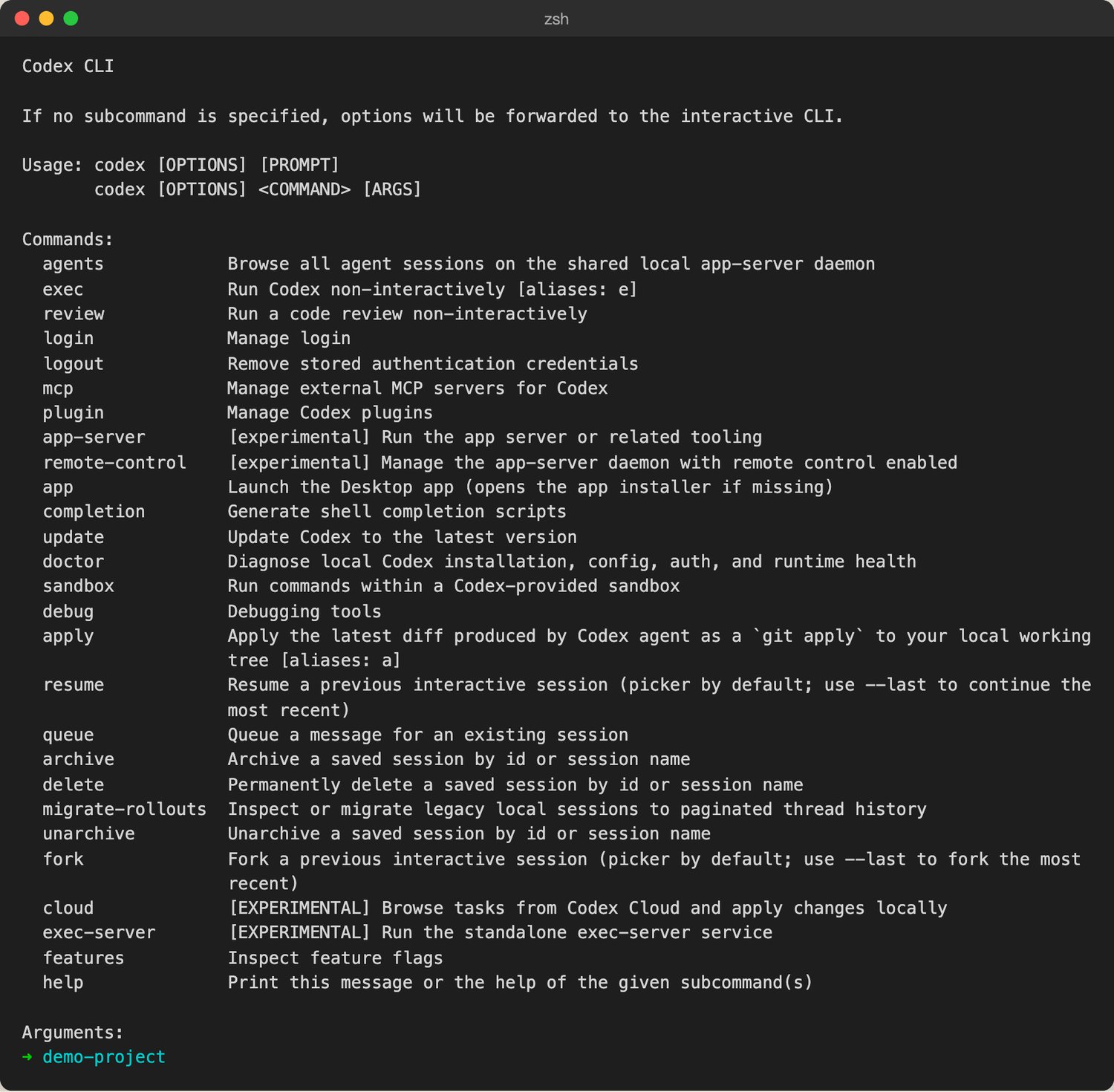
codex --help的前40行,本表的子命令清单以它为准。全局参数
| 参数 | 用途 |
|---|---|
-m, --model | 指定模型,如gpt-6.1-sol、gpt-6-astra、gpt-6-luna |
-c, --config key=value | 临时覆盖一项配置,如-c model_reasoning_effort=high |
-p, --profile 名字 | 在基础配置上叠加~/.codex/名字.config.toml |
-s, --sandbox | read-only / workspace-write / danger-full-access |
-a, --ask-for-approval | on-request / never |
--approve-for-me | 审批请求先交给自动审查(Auto-review) |
--dangerously-bypass-approvals-and-sandbox(--yolo) | 跳过所有确认、不用沙盒,只在外面另有隔离时用 |
--dangerously-bypass-hook-trust | 本次运行不要求hooks先被信任,只给已审过hook来源的自动化用 |
-C, --cd 目录 | 指定工作根目录 |
--add-dir 目录 | 额外的可写目录 |
--worktree | 在一个新的受管git worktree里开会话 |
-i, --image 文件… | 附带图片,可以给多个 |
--search | 开实时Web搜索 |
--enable / --disable 功能 | 临时开关某个功能 |
--strict-config | 配置有问题时直接报错 |
--no-alt-screen | 不占满屏幕,保留终端滚动历史 |
--no-daemon | 不连共享的后台服务 |
--oss、--local-provider | 用本地开源模型 |
--remote、--remote-auth-token-env | 连远程的app-server |
codex exec另有:--json(输出JSONL事件)、-o, --output-last-message 文件、--output-schema 文件、--ephemeral(不落盘会话)、--skip-git-repo-check、--ignore-user-config、--ignore-rules。
已经失效的:--full-auto、--api-key、-a untrusted、-a on-failure(§04有截图和替代写法)。
TUI斜杠命令(0.163.0本机菜单,共56个)
| 命令 | 用途 |
|---|---|
| 模型与权限 | |
/model | 选模型和推理档位 |
/fast | 快速档:约2倍速度,用量更多 |
/permissions | 选Codex能做什么(四个预设) |
/approve | 放行一次最近被自动审查拒掉的动作 |
/plan | 切到Plan模式 |
/goal | 设置或查看长任务的目标(edit / pause / resume / clear) |
/experimental | 开关实验功能 |
/daybreak | 了解网络安全工作的更宽访问权限 |
| 对话与会话 | |
/new | 在当前会话里开一个新对话 |
/clear | 清屏并开始新对话 |
/compact | 总结对话,避免撑满上下文 |
/recap | 马上总结当前对话 |
/side | 在一个临时分叉里开旁支对话 |
/fork | 分叉当前对话 |
/resume | 恢复一个保存的对话 |
/rename | 重命名当前线程 |
/archive / /delete | 归档/永久删除当前会话 |
/export | 把对话导出成markdown |
/copy | 复制最后一条回复或其中一部分 |
/import | 从Claude Code导入设置、当前项目和近期对话(回车即执行) |
/app | 在桌面App里继续这个会话 |
/exit | 退出 |
/feedback | 把日志发给维护者 |
/logout | 退出登录 |
| 代码与工作区 | |
/diff | 看git diff(含未跟踪的文件) |
/review | 审查当前改动、找问题 |
/mention | 提及一个文件 |
/init | 生成AGENTS.md |
/cd / /pwd | 切换/显示当前工作目录 |
/worktree | 在一个新worktree里开始或继续对话 |
/ide | 带上IDE里的选区、打开的文件等上下文 |
/ps / /stop | 列出/停掉后台终端 |
| agent与扩展 | |
/agents | 打开agent命令中心 |
/subagents | 在本会话的子agent之间切换 |
/skills | 浏览和使用skills |
/plugins | 浏览插件 |
/mcp | 列出MCP工具;/mcp verbose、/mcp login 名字 |
/hooks | 查看和管理hooks |
/memories | 设置记忆的使用和生成 |
| 界面与设置 | |
/config | 可搜索的设置面板(0.163.0新增) |
/keymap | 重新绑定快捷键 |
/tui | 选下次启动用全屏还是Scrollback界面 |
/theme | 选语法高亮主题 |
/statusline / /title | 设置状态栏/终端标题显示哪些信息 |
/vim | 输入框的Vim模式 |
/raw | 原始滚动模式,方便复制 |
/voice | 开关语音,/voice settings选声音 |
/pets | 选择或隐藏终端宠物 |
| 账号与诊断 | |
/status | 当前会话的配置和token用量 |
/usage | 账号用量,或兑换一次额度重置 |
/daemon | 管理本地后台服务 |
/warnings | 看保留下来的警告和诊断信息 |
/feedback | 把日志发给维护者 |
/logout | 登出 |
菜单里没有的:/personality、/reasoning、/agent(单数)。
快捷键(默认键位)
| 按键 | 作用 |
|---|---|
Enter | 发送;它在干活时,插一句话调整当前这一轮 |
Tab | 排队一条消息,这一轮结束后再处理 |
Esc | 打断当前这一轮 |
Esc Esc | 输入框为空时,回溯编辑之前的消息 |
@ | 模糊搜索并引用文件 |
!命令 | 直接跑本地shell命令 |
Ctrl+T | 展开完整的转录记录 |
Ctrl+G | 用外部编辑器写长prompt |
Ctrl+O | 复制 |
Ctrl+L | 清屏(不清对话) |
Ctrl+R | 搜索输入历史 |
Ctrl+/ | 开关旁支对话 |
Alt+R | 开关原始输出 |
Alt+, / Alt+.(或Shift+↓ / Shift+↑) | 降低/提高推理档位 |
Ctrl+X | leader键(0.163.0新增,可在/keymap里改) |
F8 / F9 | 开关语音/语音静音 |
Ctrl+C | 退出 |
config.toml常用配置项
# ~/.codex/config.toml

model = "gpt-6.1-sol"
model_reasoning_effort = "medium"   # low / medium / high / xhigh,另有 max、ultra

sandbox_mode = "workspace-write"
approval_policy = "on-request"      # 或 "never";"untrusted" 已退役,写了会启动失败
# approvals_reviewer = "auto_review"  # 打开自动审查

web_search = "cached"               # cached / indexed / live / disabled

review_model = "gpt-6.1-sol"        # 审查用的模型(可选)

[agents]
max_concurrent_threads_per_session = 6

[mcp_servers.context7]
command = "npx"
args = ["-y", "@upstash/context7-mcp"]

# 分场景的配置:另写一个 ~/.codex/work.config.toml,用 codex -p work 叠加
# 5月版书里的 [profiles.xxx] 写法从0.134.0起不再支持
AGENTS.md基本写法
# AGENTS.md

## 项目说明
这是一个Next.js的Web应用……

## 编码规范
- 使用TypeScript strict模式
- 组件用函数式写法
- 测试用Vitest

## 常用命令
- npm run dev:启动开发服务器
- npm test:运行测试
- npm run build:构建生产版本

## Code Review Rules
- 新增API路由必须有认证中间件附录B 定价与套餐
Pricing and Plans
按OpenAI官方定价页(learn.chatgpt.com/docs/pricing)2026年10月20日的内容整理。价格和额度变得很快,下单前以官方页面为准。
半年里变了什么
| 时间 | 事件 |
|---|---|
| 2026年4月 | Codex按token计费;GPT-5.5进入Codex(5月版书的基线) |
| 7月9日 | Codex并入ChatGPT桌面App,产品名变成「ChatGPT Work and Codex」,Work和Codex共用用量 |
| 8月31日 | GPT-5.4和GPT-5.4 mini对ChatGPT登录的Codex下线 |
| 9月14日 | GPT-5.3-Codex-Spark退役 |
| 9月3日 | GPT-6 Astra发布 |
| 9月下旬 | GPT-6 Sol、GPT-6 Luna上线;9月29日GPT-6.1 Sol上线并成为CLI默认 |
| 10月14日 | GPT-5.5对ChatGPT登录的Codex退役(API和API Key会话不受影响) |
个人和团队套餐
| 套餐 | 价格 | 和Codex有关的要点 |
|---|---|---|
| Free | 0 | 桌面App里用GPT-6 Luna,标准速度,逐步放量中;没有图片生成 |
| Go | 8美元/月 | 同Free,桌面App里的GPT-6 Luna |
| Plus | 20美元/月 | CLI、IDE扩展、网页、iOS、云端集成;GPT-6.1 Sol和GPT-6 Luna;可以另买积分 |
| Pro | 100 / 200 / 500美元/月三档 | 官方写的是「Pro plans currently have no five-hour limit」;Ultrafast只有500美元那档有 |
| Business | 年付每人20美元/月(2人起),月付25美元 | 更大的云端虚拟机、积分、SSO和MFA |
| Enterprise / Edu | 联系销售 | 优先处理、SCIM、EKM、RBAC、合规API、数据驻留 |
| API Key | 按量 | CLI、SDK、IDE能用;云端那一套(GitHub审查、Slack等)不能用 |
Free和Go的Codex官方只写了桌面App,能不能在CLI里用没有明确说法。Pro三档的额度,官方只明确了一个:Pro 500是Plus的25倍(DevDay回顾文章)。Pro 100是Plus的5倍,这是OpenAI 4月推出这一档时在X上说的;Pro 200官方帮助页只说「比100多」,媒体报道是约10倍。Pro 200在9月底调过一次:9月22日到29日之间已经订阅的人,旧额度保留到10月29日,10月30日起统一降到新的额度,价格不变。以账号里实际显示为准。
Plus和标准Business:5小时窗口能发多少条
官方给的是估算区间,不是固定上限,本地消息和云端任务共用这份额度,另外可能还有周限额:
| 模型 | 5小时内本地消息(估算) |
|---|---|
| GPT-6 Astra | 5–45 |
| GPT-6.1 Sol | 15–160 |
| GPT-6 Sol | 15–150 |
| GPT-6 Luna | 350–3,000 |
区间这么宽,是因为一条消息花多少取决于任务大小、上下文长短、推理档位。看自己还剩多少,会话里用/status(周额度)和/usage,网页上是chatgpt.com/codex/settings/usage。
积分(Credits)费率
额度用完或者在Business、Enterprise这类按积分计的工作区,用的是积分。每百万token、标准速度:
| 模型 | 输入 | 缓存输入 | 输出 |
|---|---|---|---|
| GPT-6 Astra | 250 | 25 | 1,250 |
| GPT-6.1 Sol | 50 | 2.5 | 250 |
| GPT-6 Sol | 50 | 5 | 250 |
| GPT-6 Luna | 2.5 | 0.25 | 12.5 |
| GPT-5.6 Sol | 100 | 10 | 500 |
| GPT-5.6 Terra | 50 | 5 | 300 |
| GPT-5.6 Luna | 5 | 0.5 | 30 |
几个乘数:
- Fast:订阅额度按2.5倍算,购买的积分按2倍算。
- Ultrafast(GPT-6 Astra和GPT-6.1 Sol,只有Pro 500美元档和合格的Enterprise、Edu):订阅额度8倍,积分6倍。
- 图片生成:大约按普通消息的3到5倍消耗。
- 语音:桌面App的语音按每分钟0.05美元计入Codex额度(积分制工作区是每分钟1.25积分)。
API价格
用API Key登录Codex时按这个付费(每百万token):
| 模型 | 输入 | 缓存输入 | 输出 |
|---|---|---|---|
| GPT-6.1 Sol | 2美元 | 0.1美元 | 10美元 |
| GPT-6 Astra | 10美元 | 1美元 | 50美元 |
| GPT-6 Luna | 0.1美元 | 0.01美元 | 0.5美元 |
单次请求输入超过272K token时,整次请求按2倍输入价、1.5倍输出价算。API模型页上这三个模型的上下文都标1,050,000,但Codex里实际能用多少由客户端决定:§03的/status截图里,默认配置下GPT-6.1 Sol显示的是828K。
省额度的办法
- 按任务选模型。日常编码用GPT-6.1 Sol;重复、批量、简单的活用GPT-6 Luna,便宜两个数量级;只有最难的才上GPT-6 Astra。
- 推理档位别一律拉满。GPT-6.1 Sol默认是Low,多数任务够用;Max、Ultra的用量涨得最快,Ultra会开多个agent并行。
- 子agent配便宜的模型。
[agents]里的default_subagent_model设成gpt-6-luna。 - 长任务设预算。
/goal从0.148.0起可以配token预算,碰到用量上限会自动停(§08)。 - Fast按需开。赶时间才开,平时关着。
与Claude Code订阅的对照
从Claude Code过来的读者常问两边怎么比。按两家官方页面10月20日的内容:
| 档位 | ChatGPT(Codex) | Claude(Claude Code) |
|---|---|---|
| 入门 | Plus 20美元/月 | Pro 20美元/月(年付折合17美元) |
| 重度 | Pro 100 / 200 / 500美元/月 | Max 5x 100美元/月、Max 20x 200美元/月 |
| 团队 | Business,年付每人20美元/月起 | Team、Enterprise |
API价格(每百万token,输入/输出):
| OpenAI | 价格 | Anthropic | 价格 |
|---|---|---|---|
| GPT-6 Astra | 10 / 50美元 | Claude Fable 5.1 | 10 / 50美元 |
| GPT-6.1 Sol | 2 / 10美元 | Claude Opus 5.5 | 4 / 20美元 |
| — | — | Claude Sonnet 5.5 | 2 / 10美元 |
| GPT-6 Luna | 0.1 / 0.5美元 | Claude Haiku 5.5 | 0.1 / 0.5美元起 |
两家最强的模型同价。Anthropic官方把Opus 5.5定为大多数任务的起点,它的价格是GPT-6.1 Sol的两倍;和GPT-6.1 Sol同价的是Sonnet 5.5。订阅额度两家都不按token公开,算不出谁更划算,最实际的办法是各订一个月入门档,用自己的真实项目跑一样的活,看谁先碰到上限。
附录C 常见问题
Frequently Asked Questions
安装与登录
Q:装Codex CLI需要先装Node.js吗?
不用。官方首推独立安装器:macOS和Linux用curl -fsSL https://chatgpt.com/codex/install.sh | sh,Windows在PowerShell里用irm https://chatgpt.com/codex/install.ps1 | iex。用npm装(npm install -g @openai/codex)才需要Node.js。Homebrew要写brew install --cask codex。装完跑codex --version和codex doctor确认。
Q:codex --api-key报错?
这个参数已经没有了。用API Key登录要通过标准输入:printenv OPENAI_API_KEY | codex login --with-api-key。没有浏览器的机器上用ChatGPT账号登录,用codex login --device-auth。
Q:免费账号能用Codex吗?
Free和Go套餐现在有Codex,官方写的是在桌面App里用GPT-6 Luna,还在逐步放量;CLI能不能用,官方没有明确说法。想稳定用CLI、IDE扩展和云端,从Plus起步。
Q:已经有ChatGPT账号,还要单独注册Codex吗?
不用。Codex是ChatGPT订阅的一部分,用同一个账号登录,用量和ChatGPT Work共用。
网络
Q:在国内用要注意什么?
CLI跑在你本机,但要能稳定访问OpenAI的服务。走代理时,注意启动Codex的那个终端里有没有带上代理的环境变量;本书实测时就遇到过一次没带代理导致请求全部超时,补上后又出现一次「Falling back from WebSockets to HTTPS transport」,大约一分钟后恢复。
Q:云端任务一直不动?
先看三处:环境是不是已经Publish了(没发布的环境起不了新任务);用量是不是快到上限(chatgpt.com/codex/settings/usage);GitHub仓库的授权还在不在。
模型
Q:GPT-5.5去哪了?
10月14日起对ChatGPT登录的Codex退役,GPT-5.4在8月31日、GPT-5.3-Codex-Spark在9月14日就已经下线。用API Key登录的会话不受影响。官方给的替换是:Plus、Pro、Business、Enterprise、Edu换gpt-6.1-sol,Free和Go换gpt-6-luna。
Q:现在的几个模型怎么选?
| 模型 | 官方定位 | 适合 |
|---|---|---|
| GPT-6.1 Sol | 当前主力,CLI默认 | 日常编码和大多数任务 |
| GPT-6 Astra | 最强 | 最难、最要质量的任务;官方建议从低档位起步 |
| GPT-6 Luna | 快且便宜 | 重复、批量、聚焦的小任务,子agent |
| GPT-6 Sol、GPT-5.6系列 | 上一代 | 还能选,新项目没必要 |
Q:默认推理档位是多少?
本机0.163.0里,GPT-6.1 Sol默认Low,Astra和Luna默认Medium。5月版说的默认xhigh已经不对了。在/model里选档位时,Enter是改默认,s只改本次会话。
Q:上下文到底有多大?
API模型页上GPT-6.1 Sol、Astra、Luna都标1,050,000,但Codex里能用多少由客户端决定。本书实测:默认配置下GPT-6.1 Sol的/status显示828K;手动设过model_context_window的配置会显示别的数。以你自己/status里的数字为准。上下文越长,模型对细节的记忆越不可靠,大代码库还是让它按需读文件更稳。
权限与安全
Q:--full-auto没了,现在怎么让它少打断我?
默认(Ask for approval)已经是「工作区里随便改,越界才问」。想再少一点打断,/permissions选Approve for me,或者启动时加--approve-for-me:越界请求先交给自动审查,只有它判为可能不安全的才来问你。被它拒掉的,用/approve放行一次。
Q:Full Access能开吗?
只在外面另有一层隔离(容器、虚拟机)时开。Windows上尤其谨慎:上半年社区有多起Full Access下删掉工作区以外文件的报告,其中GitHub #18509到10月20日仍是open(根因未确认)。不可逆的操作前先提交或备份。
Q:配置里写了approval_policy = "untrusted",现在启动报错?
untrusted已经退役,配置里带着它客户端会起不来。改成"on-request",或者用自动审查。
从Claude Code过来
Q:能把Claude Code的设置直接搬过来吗?
能。CLI里/import,桌面App里Settings > Import,可以导入设置、当前项目和近期会话(App里还支持Claude Cowork和Cursor,可以开自动同步)。它会直接改你的~/.codex/config.toml,并把旧会话加进历史,本书实测时CLI里回车就直接导入了,没看到确认。先备份config.toml再导。导进来的会话可以用codex archive 会话ID归档,之后还能codex unarchive。
Q:CLAUDE.md和AGENTS.md能共存吗?
能,但要知道Claude Code怎么读这两个文件。Claude Code从2.1.277起原生读AGENTS.md,规则是:从当前目录往上,只要有一个CLAUDE.md(或CLAUDE.local.md),它就只读CLAUDE.md,同一条路径上的AGENTS.md整个不读;一个CLAUDE.md都没有,才读AGENTS.md。这个行为可以在Claude Code的/config里Project instructions一项改,默认值是claude-md-or-agents-md,改成claude-md-and-agents-md可以两个一起读。要写进配置文件的话,它在用户设置的pluginConfigs下面,写在项目设置里不生效。另外,~/.claude/CLAUDE.md不算「路径上有CLAUDE.md」,项目里的.claude/CLAUDE.md和CLAUDE.local.md算。
所以两边一起用,最省事的做法是只留AGENTS.md:Codex读它,新版Claude Code也读它。如果项目里已经有CLAUDE.md,要么把内容并进AGENTS.md再删掉CLAUDE.md,要么在CLAUDE.md里写一行@AGENTS.md导入。别在同一个仓库里一部分目录放AGENTS.md、一部分放CLAUDE.md,Claude Code那边会有规则静默失效。
Skills与扩展
Q:Skill不生效?
- 目录结构对不对:要有
SKILL.md,开头有name和description。 - 放的位置对不对:项目里是
.agents/skills/,个人是~/.agents/skills/。 - 会话里
/skills看它在不在列表里。 - description是不是写清楚了什么时候该用;不放心就显式写
$skill-name。 - 有没有在
[[skills.config]]里被设成了enabled = false。
Q:MCP服务器连不上?
会话里/mcp verbose看详细状态,/warnings看启动时的报错。需要OAuth的用/mcp login 名字。启动慢的服务器在[mcp_servers.名字]里把startup_timeout_sec调大(默认10秒)。还不行就跑一遍codex doctor。
Q:hook没执行?
新的或改过的hook要先审核信任才会跑,/hooks里看它是不是在等审核;项目里的hook只在你信任了这个项目之后才加载。
云端
Q:云端任务失败,常见原因?
- 环境没准备好:发布前看设置报告,确认测试能在环境里跑通。
- 缺环境变量或密钥:在环境配置里补;给外部服务的凭据用Network secret。
- 要联网但没开:环境默认不联网,按需开Package managers预设或加具体域名。
- 任务描述太含糊:云端不会中途来问你,相关文件、预期行为、怎么验证都写进去。
Q:云端的结果怎么拿到本地?
开了PR就在GitHub上合并再git pull;也可以用codex cloud apply 任务ID直接把diff应用到本地。
用久了会遇到的
Q:额度掉得快?
- 看模型:GPT-6 Astra在Plus的5小时窗口里只有5到45条,Luna有350到3,000条。
- 看档位:Max、Ultra、Fast都会成倍消耗。
- 看后台:自动代码审查、定时任务、子agent都在花额度。
/usage能看历史。
Q:找不到之前的对话?
codex resume --all不限目录列出全部;归档过的用codex unarchive。关键结论别只放在对话里:让它把决策和待办写进项目里的一个markdown,或者用/export导出。
Q:它为什么不先问问题就开干?
默认模式下它倾向于边说边做。想先看方案,用/plan切到Plan模式;或者在AGENTS.md里写一句:
开始任何非trivial任务之前,先用2-3个问题确认需求范围和验收标准,得到我的回答后再开干。