OpenAI Codex 从入门到精通 · 第3节,共14节 · v261020
§0210分钟开始用Codex
Get Started in 10 Minutes
CLI、桌面App、云端、IDE扩展各有各的装法。不用全装,挑一个最顺手的开始。
前提:一个ChatGPT账号
Codex用ChatGPT账号登录,用量算在你的套餐里。Plus(20美元/月)就能用CLI、IDE扩展、网页、手机和云端集成。Free和Go套餐现在也有Codex,但官方写的是在桌面App里用GPT-6 Luna,还在逐步放量。各套餐的细节见附录B。
你也可以用OpenAI的API Key登录,按token付费;这样CLI、SDK、IDE扩展能用,云端那一套(GitHub代码审查、Slack集成等)用不了。
方式一:安装CLI
官方现在首推独立安装器,不需要先装Node.js:
# macOS / Linux
curl -fsSL https://chatgpt.com/codex/install.sh | sh

# Windows(PowerShell)
irm https://chatgpt.com/codex/install.ps1 | iex
习惯用包管理器的话,也可以:
# npm(需要Node.js)
npm install -g @openai/codex

# Homebrew(注意是cask)
brew install --cask codex
装完先看一眼版本和登录状态:
codex --version
codex login status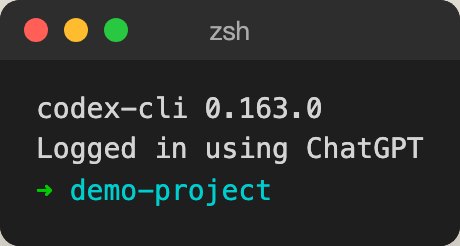
之后升级用codex update,装得有问题用codex doctor体检,它会分环境、配置、桌面App、更新、连通性几组检查,把警告汇总在最上面。
登录。第一次运行codex会提示登录,默认弹浏览器走ChatGPT授权。没有浏览器的服务器上,用设备码:
codex login --device-auth用API Key登录,要通过标准输入传进去:
printenv OPENAI_API_KEY | codex login --with-api-key5月版书里写的codex --api-key sk-...已经不存在了,现在会直接报错。
第一次进入项目目录
进到一个项目目录,输入codex。如果这个目录Codex没见过,它会先问你信不信任这个文件夹:
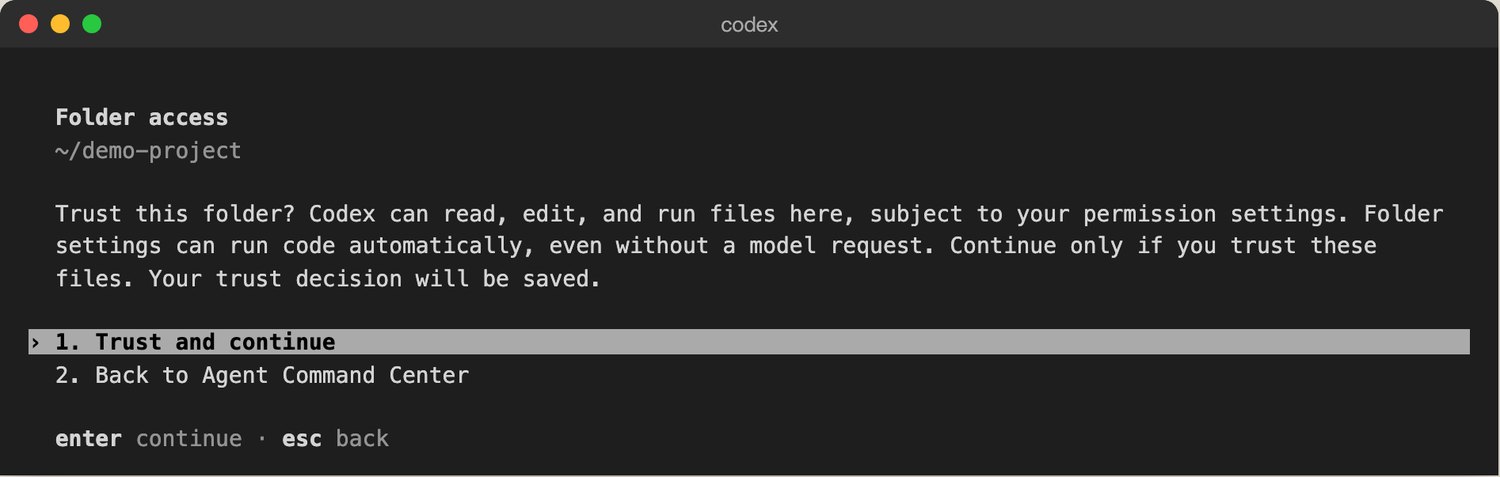
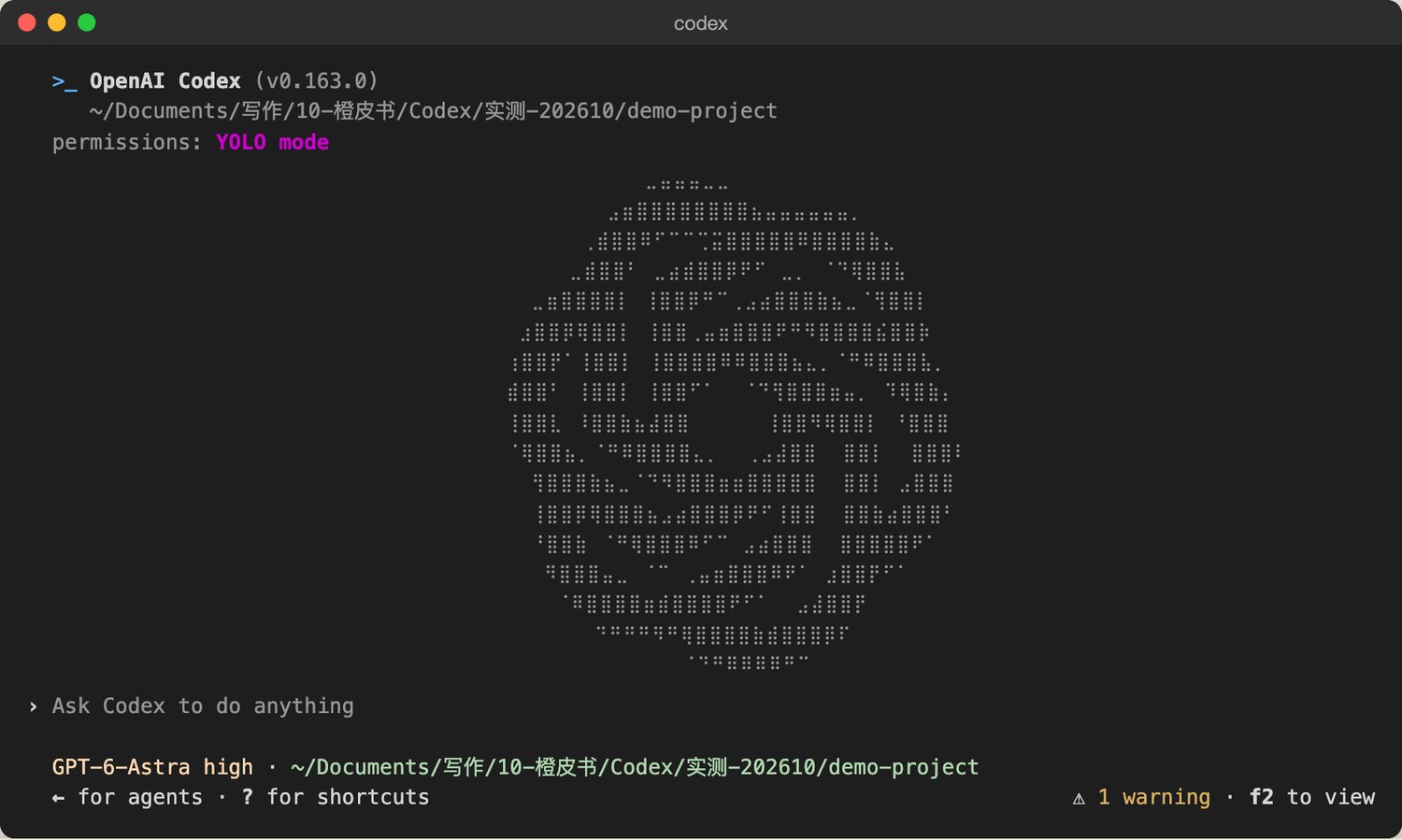
选Trust and continue,就进入了全屏界面。它默认占满整个终端,底部是输入框和状态栏(模型、推理档位、当前目录),上面是对话和它的操作记录。想保留终端原来的滚动历史,启动时加--no-alt-screen,或者用/tui切到Scrollback模式,下次启动生效。
方式二:桌面App
Codex现在在ChatGPT桌面App里。macOS、Windows都有,Linux(Ubuntu、Debian、Fedora,x64和ARM64)是预览版,给的是.deb和.rpm安装包。
已经装了CLI的话,最省事的是:
codex app它会打开桌面App,没装就打开安装程序。Windows也可以从Microsoft Store装,Windows版带原生沙盒和PowerShell支持,WSL仍然能用,但不再是唯一的推荐路径。
打开App,登录同一个ChatGPT账号,切到Codex,选一个项目文件夹就能开始。用过Claude Code的话,App里的Settings > Import能把Claude Code、Claude Cowork、Cursor里的设置、项目指令和近期会话导进来,CLI里对应的命令是/import。导入会改你的Codex配置、把旧会话加进历史,本书实测时在CLI里按下回车就直接导入了,没看到确认,动手前先备份~/.codex/config.toml。
方式三:云端
云端不需要在本机装任何东西,但第一次要建一个环境:
环境发布以后,新任务都从这个准备好的环境起跑,你关掉浏览器、合上电脑,它照样在跑。GitHub之外,8月起也支持GitLab(Beta)。§07细讲。
方式四:IDE扩展
VS Code、Cursor、Windsurf、VS Code Insiders里,在扩展市场搜Codex,扩展ID是openai.chatgpt。JetBrains用户在IDE自带的AI Chat里选Codex,Xcode用户在Apple的coding intelligence设置里选Codex。
装好后Codex出现在编辑器侧边栏,用ChatGPT账号登录就能对话,它能读写当前项目、跑命令,也能把任务交给云端。
配置文件
本地的几个入口共用一份配置:
~/.codex/config.toml常改的几项:
# 默认模型
model = "gpt-6.1-sol"

# 推理强度:low / medium / high / xhigh,另有max、ultra
model_reasoning_effort = "medium"

# Web搜索:cached(默认)/ indexed / live / disabled
web_search = "cached"0.163.0起,大部分界面相关的设置不用手改文件了,在会话里输入/config就有一个可搜索的设置面板(§04有截图)。想按场景分几套配置,用--profile 名字,它会在基础配置上叠加~/.codex/名字.config.toml;5月版书里的[profiles.xxx]写法从0.134.0起不再支持。
选择建议
| 你的情况 | 从哪开始 | 原因 |
|---|---|---|
| 从没用过AI编程工具 | CLI | 一行命令装好,每一步都看得见 |
| 用过Claude Code | CLI,再试/import | 体验最接近,设置能带过来 |
| 想同时跑几件事、定时跑 | 桌面App | 多线程、worktree、Scheduled tasks都在这 |
| 不想在本机装东西 | 云端 | 浏览器里建环境就能用 |
| 重度VS Code用户 | IDE扩展 | 不用切换窗口 |